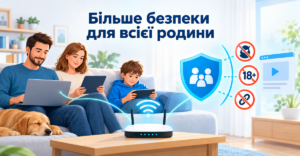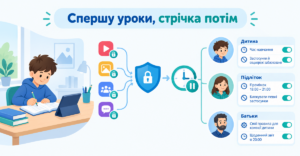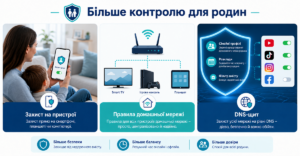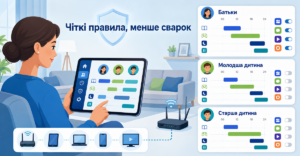
Якщо ви хочете заблокувати YouTube для дітей, єдиного перемикача немає. На iPhone та iPad це робиться через «Екранний час», на Android – через Family Link, у домашній мережі – через роутер, а на телевізорі – через його власні налаштування. Кожен спосіб контролює лише те, до чого сам дістає, – тому найкраще поєднати два з них.
Заборонити повністю чи блокувати вибірково?
Мало хто з батьків хоче заборонити YouTube назавжди. Зазвичай повсякдення виглядає так: восьмирічна донька не повинна безкінечно дивитися відео ввечері. Старшому ж YouTube потрібен для відео-пояснень до домашнього завдання з математики. А телевізор у вітальні все одно працює через Wi-Fi.
Тож питання такі: на якому пристрої? Для якої дитини? І чи достатньо фільтра, чи платформу треба закрити повністю? Саме тому варто розглянути кожен спосіб окремо.
YouTube Kids і контрольовані облікові записи: фільтр, а не блокування
Багато хто спершу думає про YouTube Kids або контрольований обліковий запис. Обидва фільтрують вміст: дитина бачить добірку, призначену для її віку. Налаштовується це в самому застосунку або в обліковому записі. Які саме є параметри, залежить від версії – тож загляньте в налаштування застосунку.
ВажливоЦе не блокування YouTube. Дитина все одно може відкрити звичайний браузер або дивитися далі на іншому пристрої без фільтра. І жоден фільтр не оцінює кожне відео правильно. Для молодшої дитини YouTube Kids часто – гарний початок, але не заміна справжнього блокування.
Як заблокувати YouTube для дітей на iPhone та iPad
Apple має для цього «Екранний час». Ви можете заблокувати застосунок на пристрої дитини або обмежити його в часі. Залежно від версії iOS окремі пункти меню називаються трохи інакше. Загальний порядок:
- На пристрої дитини (або через «Сімейний доступ» на своєму пристрої) відкрийте «Параметри» й знайдіть розділ «Екранний час».
- Налаштуйте «Екранний час» для дитини й задайте власний код, якого дитина не знає.
- Знайдіть пункт про ліміти застосунків або дозволені застосунки. Там ви знайдете YouTube.
- Вирішіть: застосунок має бути заблокований повністю чи лише отримати ліміт часу, наприклад пів години на день?
- Перевірте також вебвміст. Інакше дитина просто відкриє YouTube у браузері.
Слабке місце«Екранний час» діє лише на цьому одному пристрої. Планшета подруги, телевізора чи старого ноутбука це не стосується. А дитина, яка вгадає чи підгледить код, може все скасувати.
Як заблокувати YouTube на Android-телефоні й планшеті
На Android це завдання виконує Family Link. Ви встановлюєте застосунок на свій телефон, прив’язуєте пристрій дитини й керуєте звідти. Тут теж назви пунктів меню залежать від виробника пристрою та версії застосунку.
- Відкрийте Family Link на своєму телефоні й виберіть дитину.
- Знайдіть розділ застосунків або елементів керування й відкрийте список встановлених застосунків.
- Виберіть YouTube і вирішіть, чи застосунок буде заблоковано, чи він отримає щоденний ліміт часу.
- Загляньте також у налаштування браузера. Інакше шлях через вебсайт лишиться відкритим.
Прогалина та сама, що й в Apple: Family Link захищає лише прив’язаний пристрій. Зате є велика перевага: застосунок можна обмежити в часі. DNS-фільтр так не вміє.
Як заблокувати YouTube у FRITZ!Box або роутері
Роутер має перевагу: одне правило діє для багатьох пристроїв у домашньому Wi-Fi, зокрема для тих, на які застосунок не встановиш. Багато роутерів, серед них FRITZ!Box, мають батьківський контроль із фільтрами й профілями доступу. Наскільки далеко він сягає щодо YouTube, залежить від моделі та версії програмного забезпечення. Пункти меню залежно від моделі називаються трохи інакше – найкраще заглянути в інструкцію виробника.
Одне справедливо для будь-якого роутера: блокування діє лише в домашній мережі. Щойно дитина в мобільній мережі, у бабусі чи в кав’ярні, правило вже не діє. І в роутері правило здебільшого задається для всіх пристроїв або для окремих пристроїв, а не для людини.
Якщо дитина вміє хитрувати, варто знати ще одне: деякі пристрої використовують власний зашифрований шлях для визначення адрес і так обходять фільтри роутера. Докладніше – у нашій статті про блокування DNS over HTTPS.
А телевізор?
Smart TV – особливий випадок. Застосунку «Екранний час» для нього немає. Лишається два шляхи. По-перше, налаштування самого телевізора: багато пристроїв мають батьківський контроль або PIN-код для застосунків. Як це називається й що вміє, залежить від виробника. По-друге, роутер, який охоплює телевізор у домашній мережі. Чому навіть пристрої без браузера постійно запитують інтернет-адреси, пояснює ця стаття про Smart TV та консолі.
Корисно знатиДля всіх пристроїв за роутером діє те саме правило. Окремого набору правил лише для телевізора там немає.
Що бере на себе XIBRO SHIELD – а що ні
XIBRO SHIELD – це DNS-фільтр. DNS – це телефонна книга інтернету: перш ніж сторінка завантажиться, пристрій шукає там адресу. На деякі такі запити XIBRO SHIELD не відповідає, наприклад для реклами, трекерів чи відомих фішингових сайтів. Тунелем (WireGuard) ідуть лише DNS-запити, решта трафіку йде напряму. DNS-фільтрація працює на наших серверах у Німеччині.
Для вашої ситуації це означає:
- У тарифах FAMILIE і ZUHAUSE ви можете блокувати YouTube для кожного профілю. Це перемикач, який діє постійно – не за часом доби. FAMILIE має до 3 профілів, ZUHAUSE – профілі без обмежень.
- На пристроях із власною конфігурацією WireGuard (телефон, планшет, ноутбук) блокування діє й поза домом, поки з’єднання ввімкнене. Якщо його вимкнути, XIBRO SHIELD на цьому пристрої не фільтрує.
- Для роутера теж є конфігурація – у FAMILIE і ZUHAUSE. Тоді захищена вся домашня мережа разом зі Smart TV. Усі пристрої за роутером мають ті самі правила фільтрації. З FRITZ!Box це перевірено.
- За бажання за допомогою розкладів можна ставити інтернет пристроїв профілю на паузу в певний час, наприклад уночі. Найнадійніше це працює разом із перемикачем «Без обходу DNS». За замовчуванням він вимкнений.
МежіОбмежити окремий застосунок лише на певний час за допомогою XIBRO SHIELD не можна. Хто блокує YouTube, блокує його повністю. Рекламу всередині YouTube DNS-фільтр теж не прибирає. XIBRO SHIELD доповнює «Екранний час» і Family Link, але не замінює їх. У SOLO немає профілів і роутера. Більше про те, як вони працюють разом, – у порівнянні застосунку батьківського контролю та DNS-фільтра.
Який спосіб для чого підходить?
- YouTube Kids / контрольований обліковий запис: фільтрує вміст, але не блокує. Добре для молодших, якщо решту ви захистите.
- «Екранний час» (iPhone, iPad): блокує або обмежує застосунок на одному пристрої, зокрема в часі. Діє лише там.
- Family Link (Android): те саме для Android-пристроїв, теж із лімітом часу.
- Роутер (наприклад FRITZ!Box): діє в домашньому Wi-Fi на багато пристроїв, але не поза домом.
- Налаштування телевізора: залежно від виробника, лише для цього пристрою.
- XIBRO SHIELD (FAMILIE, ZUHAUSE): перемикач YouTube для кожного профілю, через роутер – для домашньої мережі, на пристроях із власною конфігурацією – і поза домом. Без лімітів часу для застосунків.
Гарне поєднання для багатьох родин: «Екранний час» або Family Link для лімітів часу на телефонах, а роутер чи DNS – для телевізора й домашньої мережі. Як додатково задати фіксований час для інтернету, описано в статті Розклад інтернету для дітей.
Часті питання
Чи можна повністю заблокувати YouTube на планшеті дитини?
Так. На iPad це робиться через «Екранний час», на Android-планшеті – через Family Link. Не забудьте перевірити й браузер. Інакше дитина відкриє YouTube через сайт.
Чи достатньо YouTube Kids, щоб заблокувати YouTube?
Ні. YouTube Kids фільтрує лише те, що дитина бачить там. Звичайний браузер чи інший пристрій лишаються відкритими. Хто справді хоче заблокувати, потребує ще й блокування на пристрої чи в мережі.
Чи можна заблокувати YouTube у FRITZ!Box?
FRITZ!Box має батьківський контроль, але як саме ним можна заблокувати YouTube, залежить від моделі та версії. Загляньте в інструкцію виробника. Важливо: правило діє лише в домашній мережі, а не в мобільному інтернеті.
Як заблокувати YouTube на телевізорі?
Або через батьківський контроль чи PIN-код телевізора, якщо він є, або через роутер, до якого телевізор під’єднано. У роутері правила однакові для всіх пристроїв домашньої мережі.
Висновок
Одне блокування ніколи не зачиняє всіх дверей. Якщо подумати, про який пристрій, яку дитину й який час ідеться, здебільшого знайдеться просте рішення з двох складників. Якщо хочете залучити й домашню мережу, спокійно подивіться на xibro.de, як це робить XIBRO SHIELD.