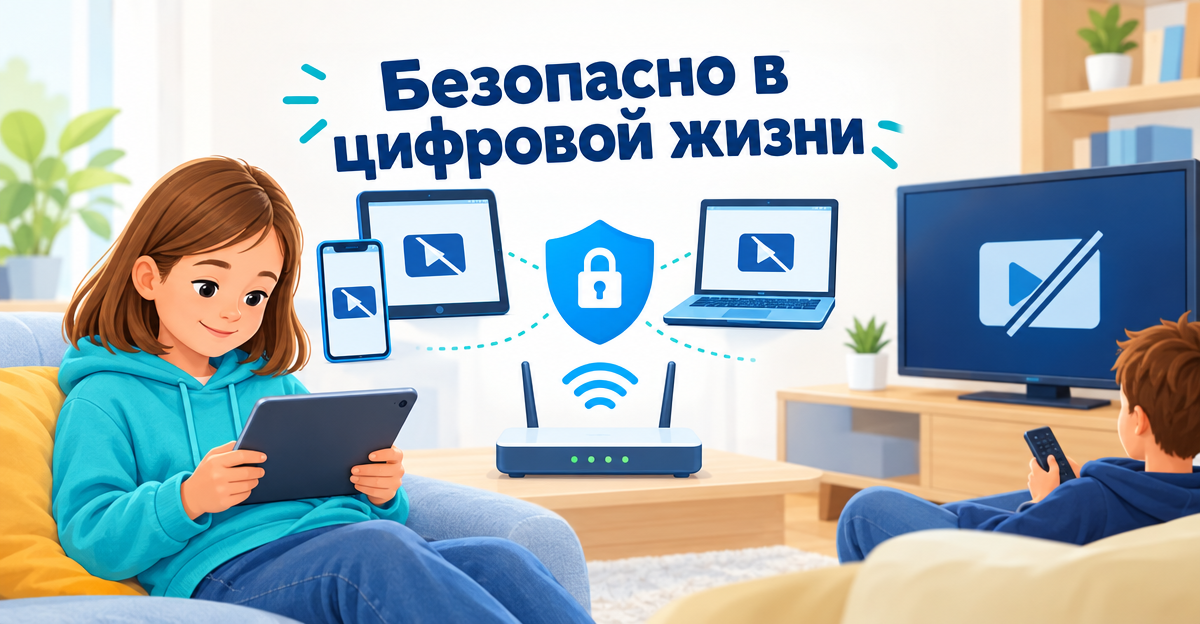
Если вы хотите заблокировать YouTube для детей, единого переключателя нет. На iPhone и iPad это делается через «Экранное время», на Android – через Family Link, в домашней сети – через роутер, а на телевизоре – через его собственные настройки. Каждый способ контролирует только то, до чего сам достаёт, – поэтому лучше всего сочетать два из них.
Запретить полностью или блокировать выборочно?
Мало кто из родителей хочет запретить YouTube навсегда. Обычно повседневная жизнь выглядит так: восьмилетняя дочь не должна бесконечно смотреть видео вечером. Старшему же YouTube нужен для видеообъяснений к домашнему заданию по математике. А телевизор в гостиной всё равно работает через Wi-Fi.
Так что вопросы такие: на каком устройстве? Для какого ребёнка? И достаточно ли фильтра или платформу нужно закрыть полностью? Именно поэтому стоит рассмотреть каждый способ отдельно.
YouTube Kids и контролируемые аккаунты: фильтр, а не блокировка
Многие сначала думают о YouTube Kids или контролируемом аккаунте. Оба фильтруют содержимое: ребёнок видит подборку, предназначенную для его возраста. Настраивается это в самом приложении или в аккаунте. Какие именно есть параметры, зависит от версии – так что загляните в настройки приложения.
ВажноЭто не блокировка YouTube. Ребёнок всё равно может открыть обычный браузер или смотреть дальше на другом устройстве без фильтра. И ни один фильтр не оценивает каждое видео правильно. Для младшего ребёнка YouTube Kids часто – хорошее начало, но не замена настоящей блокировки.
Как заблокировать YouTube для детей на iPhone и iPad
У Apple для этого есть «Экранное время». Вы можете заблокировать приложение на устройстве ребёнка или ограничить его по времени. В зависимости от версии iOS отдельные пункты меню называются немного иначе. Общий порядок:
- На устройстве ребёнка (или через «Семейный доступ» на своём устройстве) откройте «Настройки» и найдите раздел «Экранное время».
- Настройте «Экранное время» для ребёнка и задайте собственный код, которого ребёнок не знает.
- Найдите пункт о лимитах приложений или разрешённых приложениях. Там вы найдёте YouTube.
- Решите: приложение должно быть заблокировано полностью или только получить лимит времени, например полчаса в день?
- Проверьте также веб-контент. Иначе ребёнок просто откроет YouTube в браузере.
Слабое место«Экранное время» действует только на этом одном устройстве. Планшета подруги, телевизора или старого ноутбука это не касается. А ребёнок, который угадает или подсмотрит код, может всё отменить.
Как заблокировать YouTube на Android-телефоне и планшете
На Android эту задачу выполняет Family Link. Вы устанавливаете приложение на свой телефон, привязываете устройство ребёнка и управляете оттуда. Здесь тоже названия пунктов меню зависят от производителя устройства и версии приложения.
- Откройте Family Link на своём телефоне и выберите ребёнка.
- Найдите раздел приложений или элементов управления и откройте список установленных приложений.
- Выберите YouTube и решите, будет ли приложение заблокировано или получит ежедневный лимит времени.
- Загляните также в настройки браузера. Иначе путь через сайт останется открытым.
Лазейка та же, что и у Apple: Family Link защищает только привязанное устройство. Зато есть большое преимущество: приложение можно ограничить по времени. DNS-фильтр так не умеет.
Как заблокировать YouTube в FRITZ!Box или роутере
У роутера есть преимущество: одно правило действует для многих устройств в домашнем Wi-Fi, в том числе для тех, на которые приложение не установишь. Многие роутеры, среди них FRITZ!Box, имеют родительский контроль с фильтрами и профилями доступа. Насколько далеко он заходит в отношении YouTube, зависит от модели и версии программного обеспечения. Пункты меню в зависимости от модели называются немного иначе – лучше всего заглянуть в инструкцию производителя.
Одно справедливо для любого роутера: блокировка действует только в домашней сети. Как только ребёнок в мобильной сети, у бабушки или в кафе, правило уже не действует. И в роутере правило чаще всего задаётся для всех устройств или для отдельных устройств, а не для человека.
Если ребёнок умеет хитрить, стоит знать ещё одно: некоторые устройства используют собственный зашифрованный путь для определения адресов и так обходят фильтры роутера. Подробнее – в нашей статье о блокировке DNS over HTTPS.
А телевизор?
Smart TV – особый случай. Приложения «Экранное время» для него нет. Остаётся два пути. Во-первых, настройки самого телевизора: многие устройства имеют родительский контроль или PIN-код для приложений. Как это называется и что умеет, зависит от производителя. Во-вторых, роутер, который охватывает телевизор в домашней сети. Почему даже устройства без браузера постоянно запрашивают интернет-адреса, объясняет эта статья о Smart TV и консолях.
Полезно знатьДля всех устройств за роутером действует одно и то же правило. Отдельного набора правил только для телевизора там нет.
Что берёт на себя XIBRO SHIELD – а что нет
XIBRO SHIELD – это DNS-фильтр. DNS – это телефонная книга интернета: прежде чем страница загрузится, устройство ищет там адрес. На некоторые такие запросы XIBRO SHIELD не отвечает, например для рекламы, трекеров или известных фишинговых сайтов. По туннелю (WireGuard) идут только DNS-запросы, остальной трафик идёт напрямую. DNS-фильтрация работает на наших серверах в Германии.
Для вашей ситуации это значит:
- В тарифах FAMILIE и ZUHAUSE вы можете блокировать YouTube для каждого профиля. Это переключатель, который действует постоянно – не по времени суток. В FAMILIE до 3 профилей, в ZUHAUSE – профили без ограничений.
- На устройствах с собственной конфигурацией WireGuard (телефон, планшет, ноутбук) блокировка действует и вне дома, пока соединение включено. Если его выключить, XIBRO SHIELD на этом устройстве не фильтрует.
- Для роутера тоже есть конфигурация – в FAMILIE и ZUHAUSE. Тогда защищена вся домашняя сеть вместе со Smart TV. Все устройства за роутером имеют одни и те же правила фильтрации. С FRITZ!Box это проверено.
- При желании с помощью расписаний можно ставить интернет устройств профиля на паузу в определённое время, например ночью. Надёжнее всего это работает вместе с переключателем «Без обхода DNS». По умолчанию он выключен.
ГраницыОграничить отдельное приложение только на определённое время с помощью XIBRO SHIELD нельзя. Кто блокирует YouTube, блокирует его полностью. Рекламу внутри YouTube DNS-фильтр тоже не убирает. XIBRO SHIELD дополняет «Экранное время» и Family Link, но не заменяет их. В SOLO нет профилей и роутера. Больше о том, как они работают вместе, – в сравнении приложения родительского контроля и DNS-фильтра.
Какой способ для чего подходит?
- YouTube Kids / контролируемый аккаунт: фильтрует содержимое, но не блокирует. Хорошо для младших, если остальное вы защитите.
- «Экранное время» (iPhone, iPad): блокирует или ограничивает приложение на одном устройстве, в том числе по времени. Действует только там.
- Family Link (Android): то же для Android-устройств, тоже с лимитом времени.
- Роутер (например FRITZ!Box): действует в домашнем Wi-Fi на многие устройства, но не вне дома.
- Настройки телевизора: в зависимости от производителя, только для этого устройства.
- XIBRO SHIELD (FAMILIE, ZUHAUSE): переключатель YouTube для каждого профиля, через роутер – для домашней сети, на устройствах с собственной конфигурацией – и вне дома. Без лимитов времени для приложений.
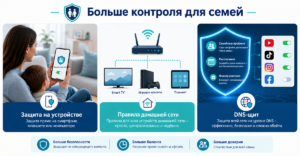
Хорошее сочетание для многих семей: «Экранное время» или Family Link для лимитов времени на телефонах, а роутер или DNS – для телевизора и домашней сети. Как дополнительно задать фиксированное время для интернета, описано в статье Расписание интернета для детей.
Частые вопросы
Можно ли полностью заблокировать YouTube на планшете ребёнка?
Да. На iPad это делается через «Экранное время», на Android-планшете – через Family Link. Не забудьте проверить и браузер. Иначе ребёнок откроет YouTube через сайт.
Достаточно ли YouTube Kids, чтобы заблокировать YouTube?
Нет. YouTube Kids фильтрует только то, что ребёнок видит там. Обычный браузер или другое устройство остаются открытыми. Кто действительно хочет заблокировать, нуждается ещё и в блокировке на устройстве или в сети.
Можно ли заблокировать YouTube в FRITZ!Box?
FRITZ!Box имеет родительский контроль, но как именно им можно заблокировать YouTube, зависит от модели и версии. Загляните в инструкцию производителя. Важно: правило действует только в домашней сети, а не в мобильном интернете.
Как заблокировать YouTube на телевизоре?
Либо через родительский контроль или PIN-код телевизора, если он есть, либо через роутер, к которому подключён телевизор. В роутере правила одинаковы для всех устройств домашней сети.
Вывод
Одна блокировка никогда не закрывает все двери. Если подумать, о каком устройстве, каком ребёнке и каком времени идёт речь, чаще всего найдётся простое решение из двух составляющих. Если хотите подключить и домашнюю сеть, спокойно посмотрите на xibro.de, как это делает XIBRO SHIELD.