Заблокувати Instagram для дітей можна кількома способами: за допомогою власних налаштувань Instagram, Екранного часу (Bildschirmzeit) на iPhone та iPad або Family Link на Android, блокування в роутері чи DNS-профілю. Жоден спосіб сам по собі не закриває всі лазівки. Найкраще поєднати два з них і поговорити про це з дитиною.
Заблокувати Instagram для дітей: які є способи?
Спочатку хороша новина: бути фахівцем з техніки не потрібно. Усі способи налаштовуються за кілька хвилин. Погана: у кожного є слабке місце, а діти винахідливі. Це не привід для паніки, лише привід чесно придивитися.
| Спосіб | Що він уміє | Слабке місце |
|---|---|---|
| Налаштування Instagram | Окремі налаштування для підлітків, батьківський нагляд | Лише обмежує, повністю не блокує |
| Екранний час (iPhone, iPad) | Обмежити застосунок, керувати встановленням нових застосунків | Діє лише на цьому одному пристрої |
| Family Link (Android) | Заблокувати застосунок, обмежити час, схвалювати встановлення | Діє лише на цьому одному пристрої |
| Роутер | Обмежити пристрої в домашньому Wi-Fi | З мобільним інтернетом Instagram знову доступний |
| DNS-профіль | Заблокувати Instagram для кожного профілю, також поза домом | Немає лімітів часу; обхід залишається можливим |
Що може сам Instagram?
В Instagram є власні налаштування для підлітків і батьківський нагляд (нім. Elternaufsicht). Там можна, наприклад, бачити, як дитина користується застосунком, і впливати на це. Це добра відправна точка, особливо якщо в дитини вже є обліковий запис. Той, хто шукає підлітковий акаунт в Instagram, знаходить саме ці захисні налаштування для молодших користувачів.
Важливоці функції обмежують, але не блокують. Які саме опції є, постійно змінюється. Тому подивіться в довідці Instagram, що діє зараз.
Як заблокувати Instagram на iPhone та Android
Операційні системи мають власні інструменти. Вони безкоштовні й для одного пристрою часто саме те, що треба. Як називаються пункти меню, залежить від моделі та версії. Якщо у вас щось виглядає інакше, шукайте найближчий за змістом термін.
Заблокувати Instagram на iPhone або iPad (Екранний час)
- У налаштуваннях відкрийте розділ Екранний час (Bildschirmzeit). У разі сімейного доступу (Familienfreigabe) виберіть свою дитину.
- Задайте власний код, якого дитина не знає.
- Відкрийте ліміти застосунків (App-Limits) і додайте Instagram або категорію соціальних мереж.
- Встановіть ліміт часу. Залежно від версії iOS пункт меню називається трохи інакше.
- У розділі «Обмеження вмісту та приватності» (Inhalts- und Datenschutzbeschränkungen) перевірте, що нові застосунки можна встановлювати лише з вашого дозволу.
Заблокувати Instagram на Android (Family Link)
- Встановіть Family Link на свій телефон і під’єднайте обліковий запис дитини.
- Виберіть свою дитину й відкрийте налаштування застосунків.
- Знайдіть Instagram у списку застосунків.
- Встановіть ліміт часу або заблокуйте застосунок. Що саме пропонується, залежить від версії та пристрою.
- Дозволяйте встановлення нових застосунків лише з вашого схвалення.
А в роутері?
Багато роутерів пропонують батьківський контроль із фільтрами та лімітами часу для пристроїв домашньої мережі. У Fritz!Box цей розділ залежно від моделі та версії називається трохи по-різному. Чи можна окремо заблокувати один застосунок, як-от Instagram, залежить від пристрою. Прочитайте про це в інструкції виробника.
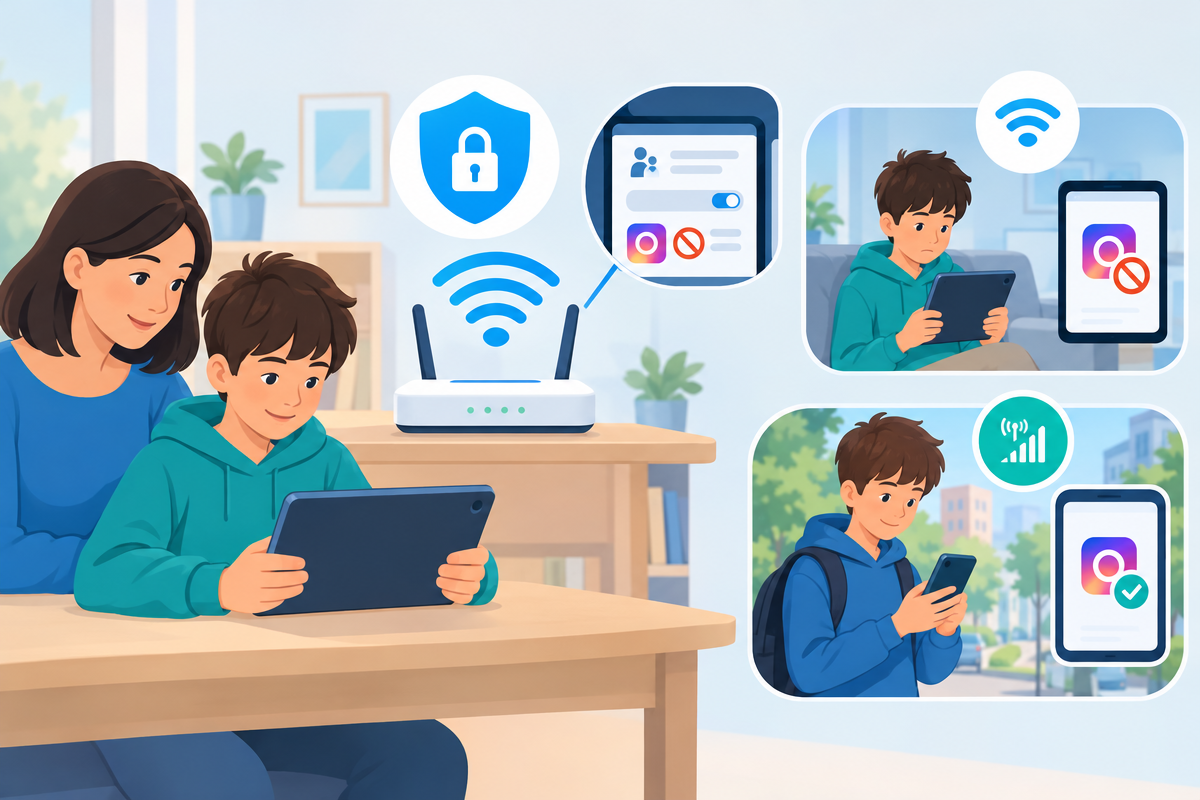
Межіблокування в роутері діє лише в домашньому Wi-Fi. Якщо дитина перемкнеться на мобільний інтернет або буде в гостях у друга, Instagram знову доступний.
Де ці способи закінчуються?
Ось типові слабкі місця:
- Один пристрій: Екранний час і Family Link діють лише на тому пристрої, на якому ви їх налаштували. Планшет друга не охоплений.
- Браузер: якщо застосунок заблоковано, Instagram іноді все ще можна відкрити через сайт у браузері. Після налаштування коротко перевірте це самі.
- Лише вдома: роутер захищає лише домашню мережу.
- Код і хитрощі: вгаданого коду або іншого пристрою часто досить.
Слабке місцежодна технологія не замінює домовленостей. Той, хто знає, навіщо існує правило, рідше шукає лазівки.
Що може DNS-профіль щодо Instagram?
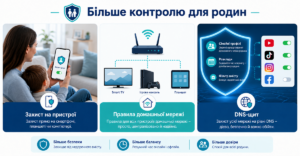
DNS – це телефонна книга інтернету: ваш пристрій запитує там, де «живе» сторінка. DNS-фільтр може просто не розв’язувати певні адреси. XIBRO SHIELD працює саме так. Це не класичний VPN. Через тунель (з’єднання через WireGuard, технологію підключення) ідуть лише DNS-запити. Ваша IP-адреса й країна підключення залишаються без змін.
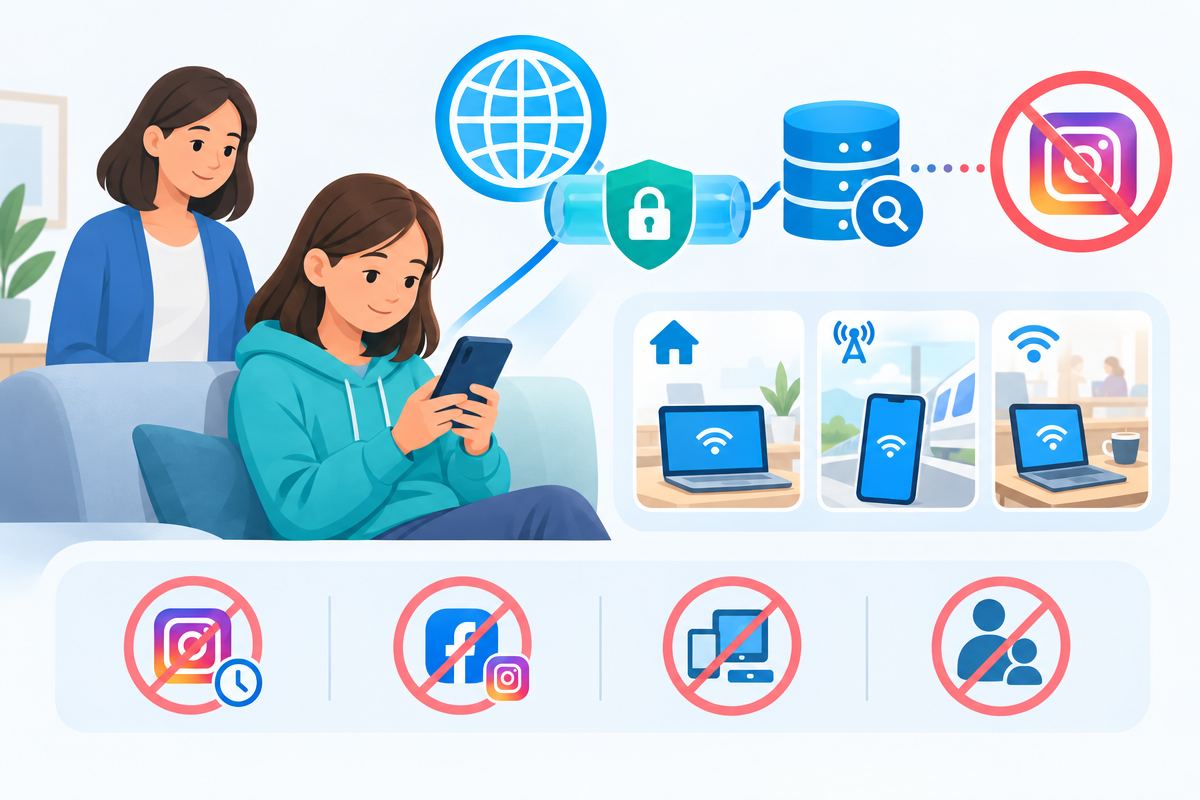
У тарифах FAMILIE та ZUHAUSE є профілі з власними правилами. Для кожного профілю є перемикач блокування застосунків, зокрема Instagram. Телефон з власною конфігурацією WireGuard захищений у будь-якій мережі: вдома, через мобільний інтернет чи в чужому Wi-Fi, поки з’єднання активне. Якщо дитина його вимкне, фільтр там більше не діє.
Чого він не вміє:
- Блокування закриває Instagram повністю. Тимчасово обмежити не вийде. Розклад профілю призупиняє весь інтернет пристроїв, а не окремі застосунки.
- Блокування Facebook зачіпає й Instagram, бо обидва користуються тією самою мережею для зображень і відео. Коли Facebook заблоковано, в Instagram не завантажуються фото й відео.
- Усі пристрої за роутером поділяють ті самі правила фільтрації. Власний профіль отримує лише пристрій із власною конфігурацією.
- XIBRO SHIELD доповнює Екранний час і Family Link, але не замінює їх. Екранного часу він не показує й встановлення не забороняє.
Порадаувімкніть у налаштуваннях «Запобігати обходу DNS» (нім. DNS-Umgehung verhindern). За замовчуванням перемикач вимкнений. Він блокує відомі зашифровані DNS-сервіси та iCloud Private Relay і тим ускладнює обхід. Повністю виключити його не можна. Більше про техніку цього ви знайдете в статті Блокування DNS over HTTPS.
Огляд того, коли краще підходить застосунок, а коли DNS-фільтр, дає порівняння Застосунок для захисту дітей чи DNS-фільтр. Цей принцип стосується й інших застосунків, наприклад у статті Заблокувати YouTube для дітей.
Чому розмова залишається важливою?
Блокування розв’язує лише частину проблеми. Розмова допомагає більше: чому ви (поки) не хочете Instagram? Коли його буде дозволено пізніше? Що станеться, якщо там трапиться щось неприємне? Якщо дитина розповідає, а не ховає, багато вже досягнуто.
Допомагає й чіткий розпорядок, наприклад телефон убік під час домашніх завдань. Ідеї для цього ви знайдете в статті Заблокувати соцмережі під час домашніх завдань. У серйозних випадках, як-от цькування чи погрози, добре звернутися до школи та консультаційних служб. У разі злочинів допоможе поліція.
Часті питання
Як заблокувати Instagram на iPhone?
Скористайтеся Екранним часом (Bildschirmzeit): задайте код, виберіть ліміти застосунків (App-Limits) і внесіть Instagram або категорію соціальних мереж. Дуже короткий ліміт діє майже як блокування. Додатково варто зробити так, щоб встановлення нових застосунків залежало від вашого дозволу.
Як заблокувати Instagram на Android?
У Family Link ви вибираєте свою дитину, відкриваєте налаштування застосунків і шукаєте Instagram. Там залежно від версії можна встановити ліміт часу або заблокувати застосунок. Встановлення нових застосунків також можна зробити залежним від схвалення.
Чи можна заблокувати Instagram у роутері?
Це залежить від роутера. Багато хто пропонує батьківський контроль із фільтрами та розкладами, але не кожен блокує окремі застосунки. Блокування в роутері діє лише в домашньому Wi-Fi, з мобільним інтернетом Instagram знову доступний.
Що таке підлітковий акаунт в Instagram?
Для підлітків Instagram пропонує окремі налаштування облікового запису та батьківський нагляд. Вони обмежують користування, але не блокують. Які саме функції є, змінюється, тому перевіряйте це безпосередньо в Instagram.
Висновок
Для одного пристрою Екранного часу або Family Link часто цілком досить. Якщо ви хочете заблокувати Instagram на кількох пристроях і також поза домом, корисним доповненням може стати DNS-профіль. Наразі XIBRO SHIELD перебуває на етапі Early Access: тарифи лише за кодом запрошення. За допомогою безкоштовного тесту ви можете випробувати базовий захист на одному пристрої, але без профілів. Усе інше ви знайдете на xibro.de.