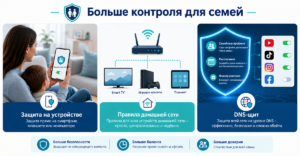
Заблокировать Instagram для детей можно несколькими способами: с помощью собственных настроек Instagram, Экранного времени (Bildschirmzeit) на iPhone и iPad или Family Link на Android, блокировки в роутере или DNS-профиля. Ни один способ сам по себе не закрывает все лазейки. Лучше всего сочетать два из них и поговорить об этом с ребёнком.
Заблокировать Instagram для детей: какие есть способы?
Сначала хорошая новость: специалистом по технике быть не нужно. Все способы настраиваются за несколько минут. Плохая: у каждого есть слабое место, а дети изобретательны. Это не повод для паники, только повод честно присмотреться.
| Способ | Что он умеет | Слабое место |
|---|---|---|
| Настройки Instagram | Отдельные настройки для подростков, родительский контроль | Только ограничивает, полностью не блокирует |
| Экранное время (iPhone, iPad) | Ограничить приложение, управлять установкой новых приложений | Действует только на этом одном устройстве |
| Family Link (Android) | Заблокировать приложение, ограничить время, одобрять установку | Действует только на этом одном устройстве |
| Роутер | Ограничить устройства в домашнем Wi-Fi | С мобильным интернетом Instagram снова доступен |
| DNS-профиль | Заблокировать Instagram для каждого профиля, в том числе вне дома | Нет лимитов времени; обход остаётся возможным |
Что может сам Instagram?
В Instagram есть собственные настройки для подростков и родительский контроль (нем. Elternaufsicht). Там можно, например, видеть, как ребёнок пользуется приложением, и влиять на это. Это хорошая отправная точка, особенно если у ребёнка уже есть аккаунт. Тот, кто ищет подростковый аккаунт в Instagram, находит именно эти защитные настройки для младших пользователей.
Важноэти функции ограничивают, но не блокируют. Какие именно опции есть, постоянно меняется. Поэтому посмотрите в справке Instagram, что действует сейчас.
Как заблокировать Instagram на iPhone и Android
Операционные системы имеют собственные инструменты. Они бесплатны и для одного устройства часто как раз то, что нужно. Как называются пункты меню, зависит от модели и версии. Если у вас что-то выглядит иначе, ищите ближайший по смыслу термин.
Заблокировать Instagram на iPhone или iPad (Экранное время)
- В настройках откройте раздел Экранное время (Bildschirmzeit). При семейном доступе (Familienfreigabe) выберите своего ребёнка.
- Задайте собственный код, которого ребёнок не знает.
- Откройте лимиты приложений (App-Limits) и добавьте Instagram или категорию социальных сетей.
- Установите лимит времени. В зависимости от версии iOS пункт меню называется немного иначе.
- В разделе «Ограничения контента и конфиденциальности» (Inhalts- und Datenschutzbeschränkungen) проверьте, что новые приложения можно устанавливать только с вашего разрешения.
Заблокировать Instagram на Android (Family Link)
- Установите Family Link на свой телефон и подключите учётную запись ребёнка.
- Выберите своего ребёнка и откройте настройки приложений.
- Найдите Instagram в списке приложений.
- Установите лимит времени или заблокируйте приложение. Что именно предлагается, зависит от версии и устройства.
- Разрешайте установку новых приложений только с вашего одобрения.
А в роутере?
Многие роутеры предлагают родительский контроль с фильтрами и лимитами времени для устройств домашней сети. В Fritz!Box этот раздел в зависимости от модели и версии называется немного по-разному. Можно ли отдельно заблокировать одно приложение, например Instagram, зависит от устройства. Прочитайте об этом в инструкции производителя.
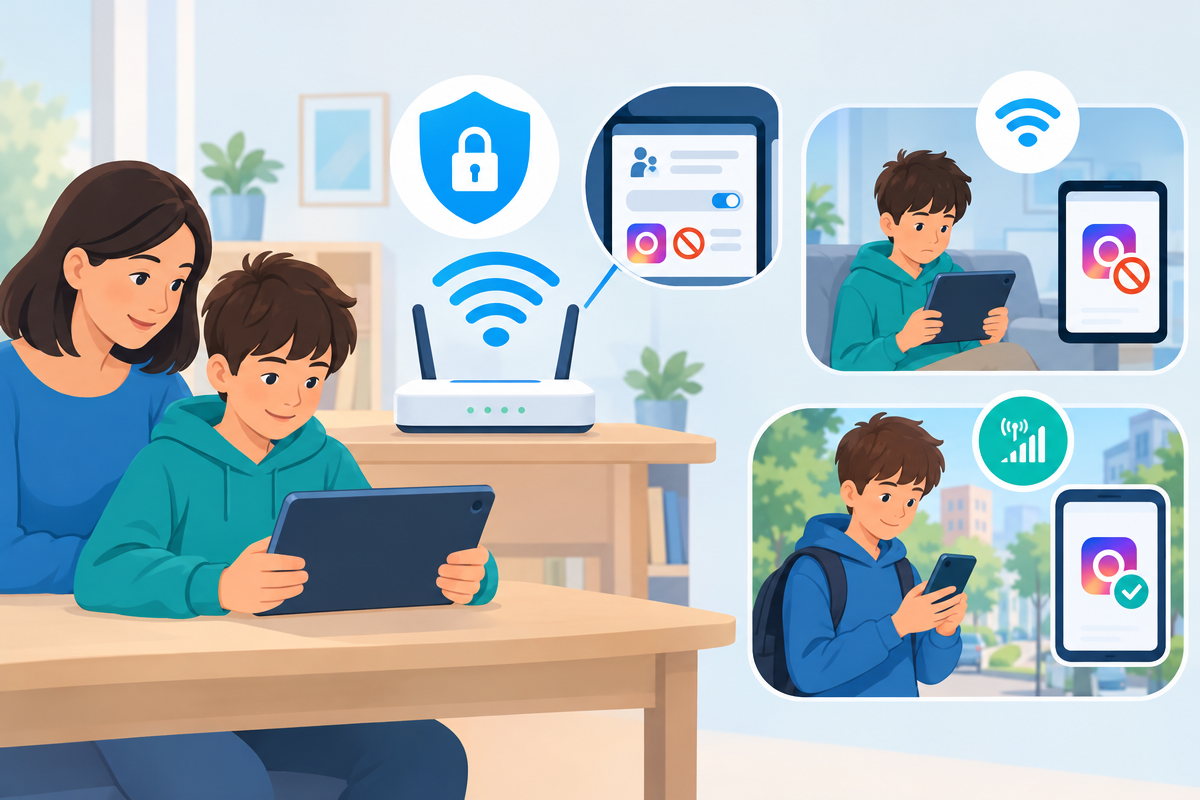
Границыблокировка в роутере действует только в домашнем Wi-Fi. Если ребёнок переключится на мобильный интернет или будет в гостях у друга, Instagram снова доступен.
Где эти способы заканчиваются?
Вот типичные слабые места:
- Одно устройство: Экранное время и Family Link действуют только на том устройстве, на котором вы их настроили. Планшет друга не охвачен.
- Браузер: если приложение заблокировано, Instagram иногда всё ещё можно открыть через сайт в браузере. После настройки коротко проверьте это сами.
- Только дома: роутер защищает только домашнюю сеть.
- Код и уловки: угаданного кода или другого устройства часто достаточно.
Слабое местоникакая технология не заменяет договорённостей. Тот, кто знает, зачем существует правило, реже ищет лазейки.
Что может DNS-профиль в отношении Instagram?
DNS – это телефонная книга интернета: ваше устройство спрашивает там, где «живёт» страница. DNS-фильтр может просто не разрешать определённые адреса. XIBRO SHIELD работает именно так. Это не классический VPN. Через туннель (соединение через WireGuard, технологию подключения) идут только DNS-запросы. Ваш IP-адрес и страна подключения остаются без изменений.
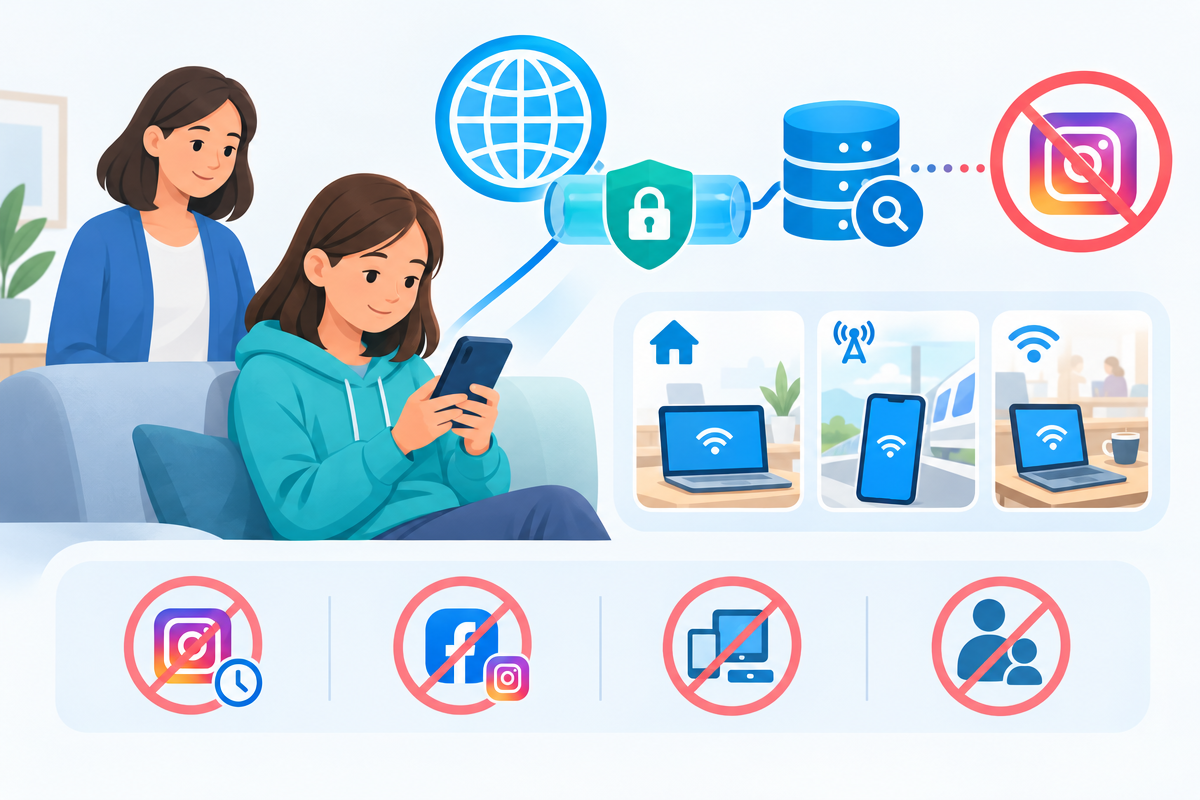
В тарифах FAMILIE и ZUHAUSE есть профили с собственными правилами. Для каждого профиля есть переключатель блокировки приложений, в том числе Instagram. Телефон с собственной конфигурацией WireGuard защищён в любой сети: дома, через мобильный интернет или в чужом Wi-Fi, пока соединение активно. Если ребёнок его выключит, фильтр там больше не действует.
Чего он не умеет:
- Блокировка закрывает Instagram полностью. Временно ограничить не получится. Расписание профиля приостанавливает весь интернет устройств, а не отдельные приложения.
- Блокировка Facebook затрагивает и Instagram, потому что оба пользуются одной и той же сетью для изображений и видео. Когда Facebook заблокирован, в Instagram не загружаются фото и видео.
- Все устройства за роутером делят одни и те же правила фильтрации. Собственный профиль получает только устройство с собственной конфигурацией.
- XIBRO SHIELD дополняет Экранное время и Family Link, но не заменяет их. Экранное время он не показывает и установку не запрещает.
Советвключите в настройках «Предотвращать обход DNS» (нем. DNS-Umgehung verhindern). По умолчанию переключатель выключен. Он блокирует известные зашифрованные DNS-сервисы и iCloud Private Relay и тем затрудняет обход. Полностью исключить его нельзя. Больше о технике этого вы найдёте в статье Блокировка DNS over HTTPS.
Обзор того, когда лучше подходит приложение, а когда DNS-фильтр, даёт сравнение Приложение для защиты детей или DNS-фильтр. Этот принцип относится и к другим приложениям, например в статье Заблокировать YouTube для детей.
Почему разговор остаётся важным?
Блокировка решает только часть проблемы. Разговор помогает больше: почему вы (пока) не хотите Instagram? Когда его разрешат позже? Что будет, если там случится что-то неприятное? Если ребёнок рассказывает, а не прячет, многое уже достигнуто.
Помогает и чёткий распорядок, например телефон в сторону во время домашних заданий. Идеи для этого вы найдёте в статье Заблокировать соцсети во время домашних заданий. В серьёзных случаях, таких как травля или угрозы, хорошо обратиться в школу и консультационные службы. При уголовных преступлениях поможет полиция.
Частые вопросы
Как заблокировать Instagram на iPhone?
Воспользуйтесь Экранным временем (Bildschirmzeit): задайте код, выберите лимиты приложений (App-Limits) и внесите Instagram или категорию социальных сетей. Очень короткий лимит действует почти как блокировка. Дополнительно стоит сделать так, чтобы установка новых приложений зависела от вашего разрешения.
Как заблокировать Instagram на Android?
В Family Link вы выбираете своего ребёнка, открываете настройки приложений и ищете Instagram. Там в зависимости от версии можно установить лимит времени или заблокировать приложение. Установку новых приложений также можно сделать зависимой от одобрения.
Можно ли заблокировать Instagram в роутере?
Это зависит от роутера. Многие предлагают родительский контроль с фильтрами и расписаниями, но не каждый блокирует отдельные приложения. Блокировка в роутере действует только в домашнем Wi-Fi, с мобильным интернетом Instagram снова доступен.
Что такое подростковый аккаунт в Instagram?
Для подростков Instagram предлагает отдельные настройки учётной записи и родительский контроль. Они ограничивают использование, но не блокируют. Какие именно функции есть, меняется, поэтому проверяйте это непосредственно в Instagram.
Вывод
Для одного устройства Экранного времени или Family Link часто вполне достаточно. Если вы хотите заблокировать Instagram на нескольких устройствах и также вне дома, полезным дополнением может стать DNS-профиль. Сейчас XIBRO SHIELD находится на этапе Early Access: тарифы только по коду приглашения. С помощью бесплатного теста вы можете опробовать базовую защиту на одном устройстве, но без профилей. Всё остальное вы найдёте на xibro.de.