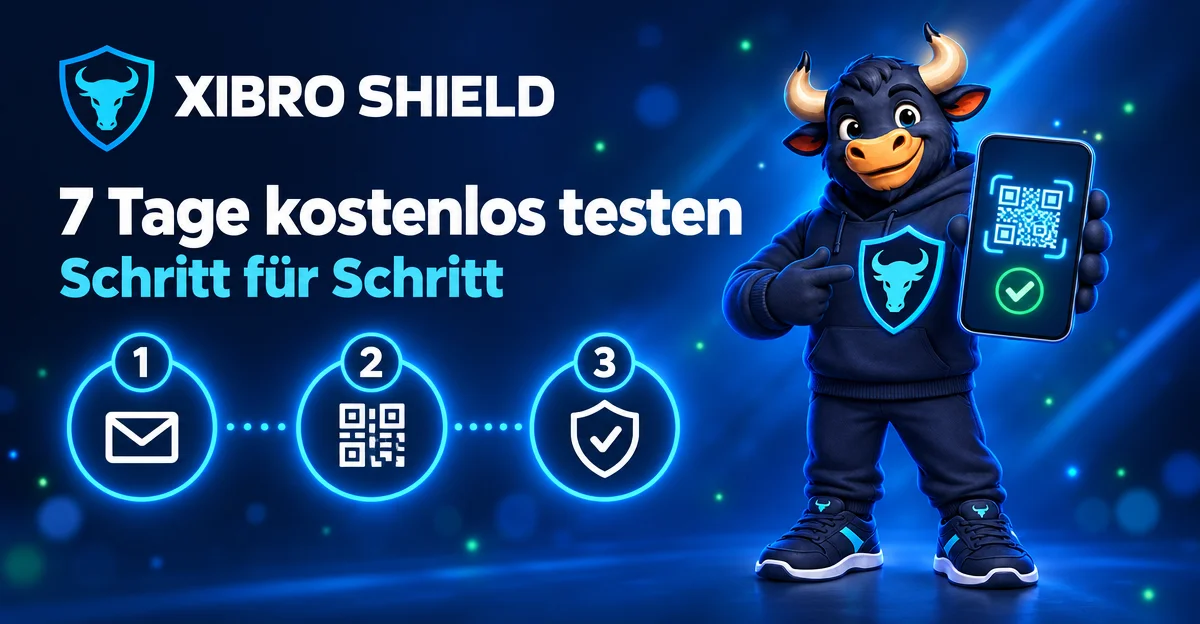
Mit dem kostenlosen Test probierst du XIBRO SHIELD 7 Tage lang auf einem Gerät aus – ohne Kundenkonto, ohne Zahlungsdaten und ohne Kündigung, denn der Test endet von selbst. Du brauchst nur eine E-Mail-Adresse, die kostenlose WireGuard-App und etwa fünf Minuten. Hier ist jeder Schritt mit Screenshot.
Was der Test enthält – und was nicht
- 7 Tage, 1 Gerät: Handy, Tablet oder Computer – iPhone/iPad, Android, Windows, Mac oder Linux.
- Alle Schutzfunktionen sind fest eingeschaltet: Schutz vor bekannten Werbe-, Tracking-, Phishing- und Schad-Domains, erweiterte Filterung, Jugendschutz (Inhalte für Erwachsene und Glücksspielangebote sind im Test immer gesperrt) und „DNS-Umgehung verhindern“.
- Nicht enthalten: eigene Ausnahmen (Whitelist und Blacklist), Profile, Zeitpläne und der Router-Betrieb. Whitelist und Blacklist gibt es in allen Tarifen, Profile, Zeitpläne und den Router-Betrieb in FAMILIE und ZUHAUSE.
- Kostenlos und ohne Haken: Der Test endet automatisch nach 7 Tagen und geht nicht in einen bezahlten Tarif über.
- Ein Test pro Person. Die Zahl der Testplätze ist begrenzt. Sind gerade alle belegt, kommst du auf die Warteliste.
Gut zu wissenÜber die verschlüsselte WireGuard-Verbindung laufen nur DNS-Anfragen. Deine IP-Adresse und dein Standort bleiben, wie sie sind. XIBRO SHIELD ist also kein VPN zum Verstecken deiner IP, sondern ein Filter, der Werbung, Tracker und gefährliche Seiten schon beim Nachschlagen der Adresse stoppt.
Schritt 1: Formular ausfüllen
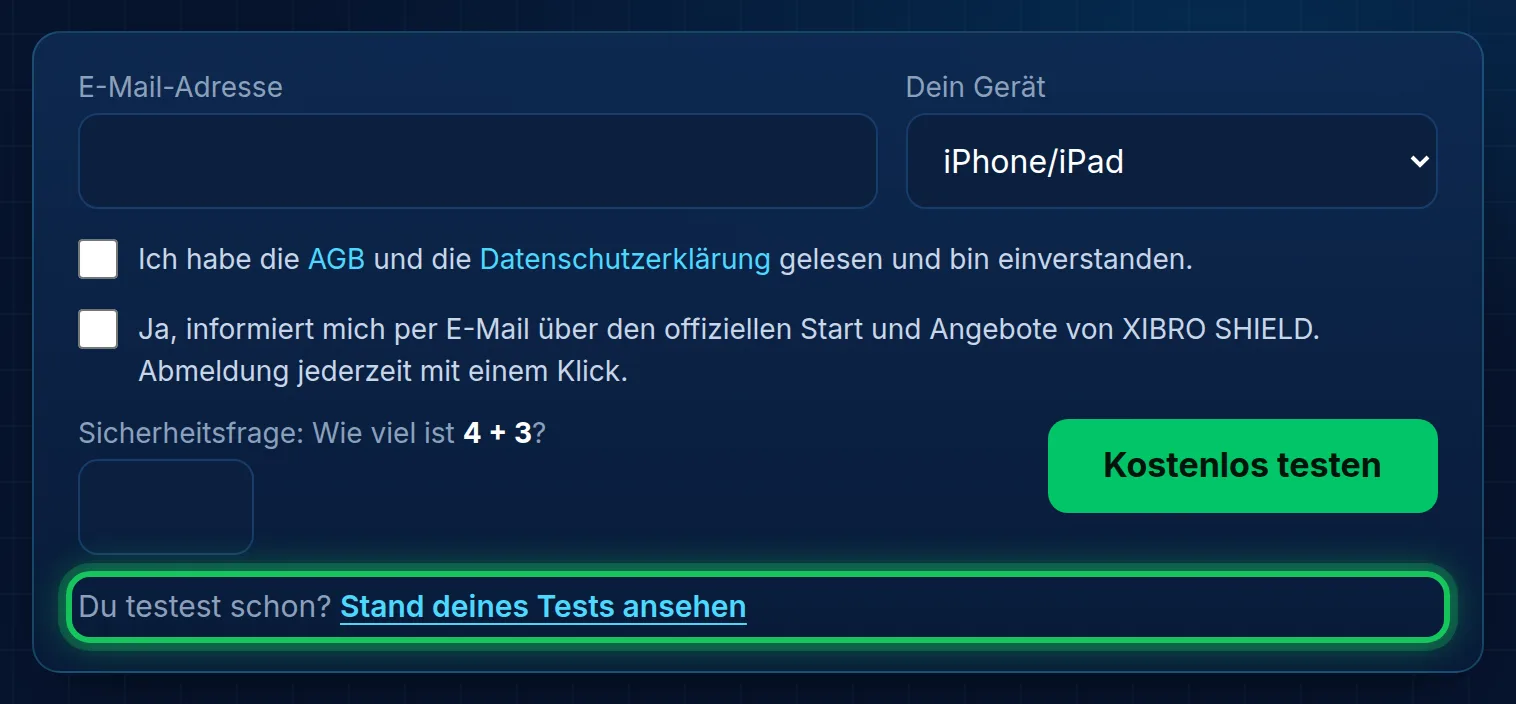
Öffne xibro.de/kostenlos-testen und fülle das Formular aus:
- Gib deine E-Mail-Adresse ein.
- Wähle dein Gerät – danach richtet sich die Anleitung in der E-Mail.
- Setze das Häkchen bei AGB und Datenschutzerklärung.
- Löse die kleine Rechenaufgabe.
- Klicke auf „Kostenlos testen“.
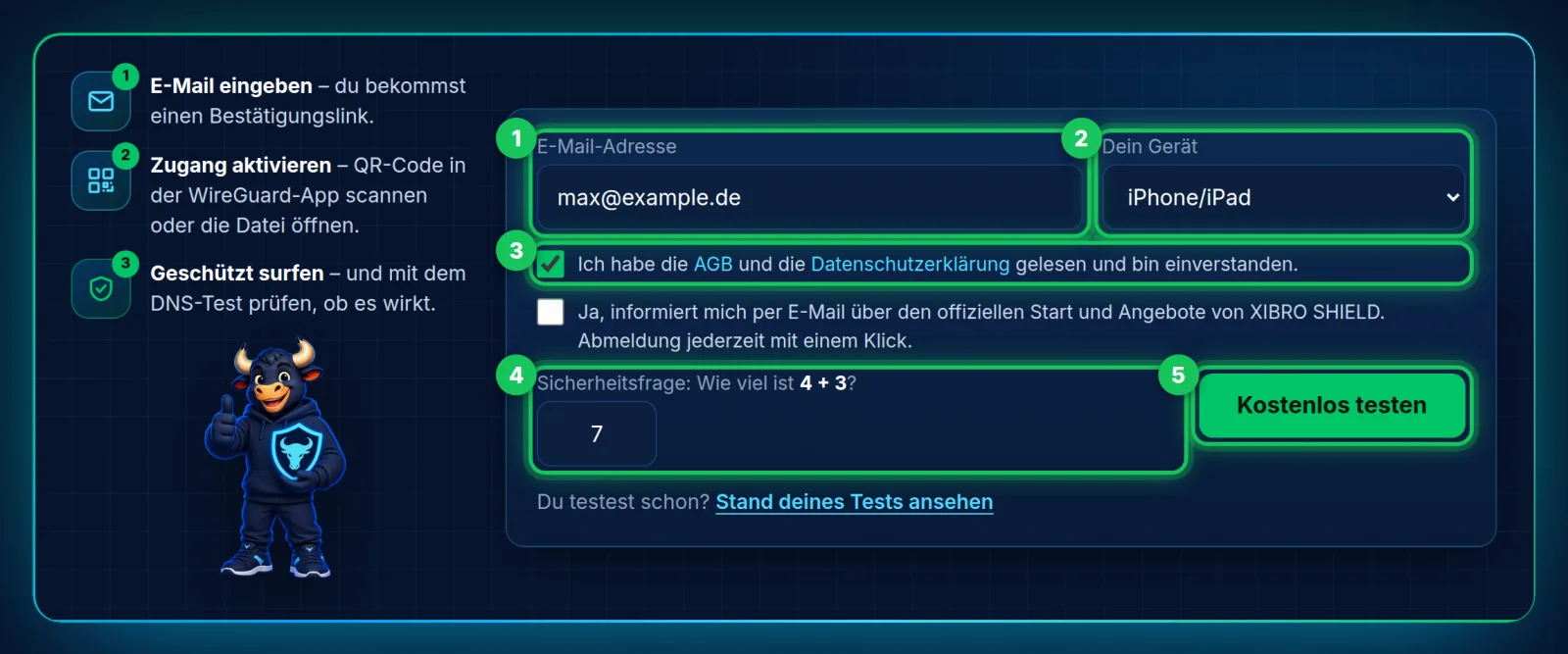
Das zweite Häkchen ist freiwillig: Damit bekommst du Infos zum offiziellen Start und zu Angeboten von XIBRO SHIELD. Für den Test brauchst du es nicht, und abbestellen kannst du die Infos jederzeit über den Link in jeder dieser E-Mails.
Schritt 2: E-Mail bestätigen
Gleich nach dem Klick siehst du „Fast geschafft!“. Wir haben dir eine E-Mail geschickt.

Öffne die E-Mail „Bestätige deinen kostenlosen XIBRO SHIELD Test“ und klicke auf „Testzugang aktivieren“. Der Link ist 24 Stunden gültig. Keine E-Mail da? Schau im Spam-Ordner nach.
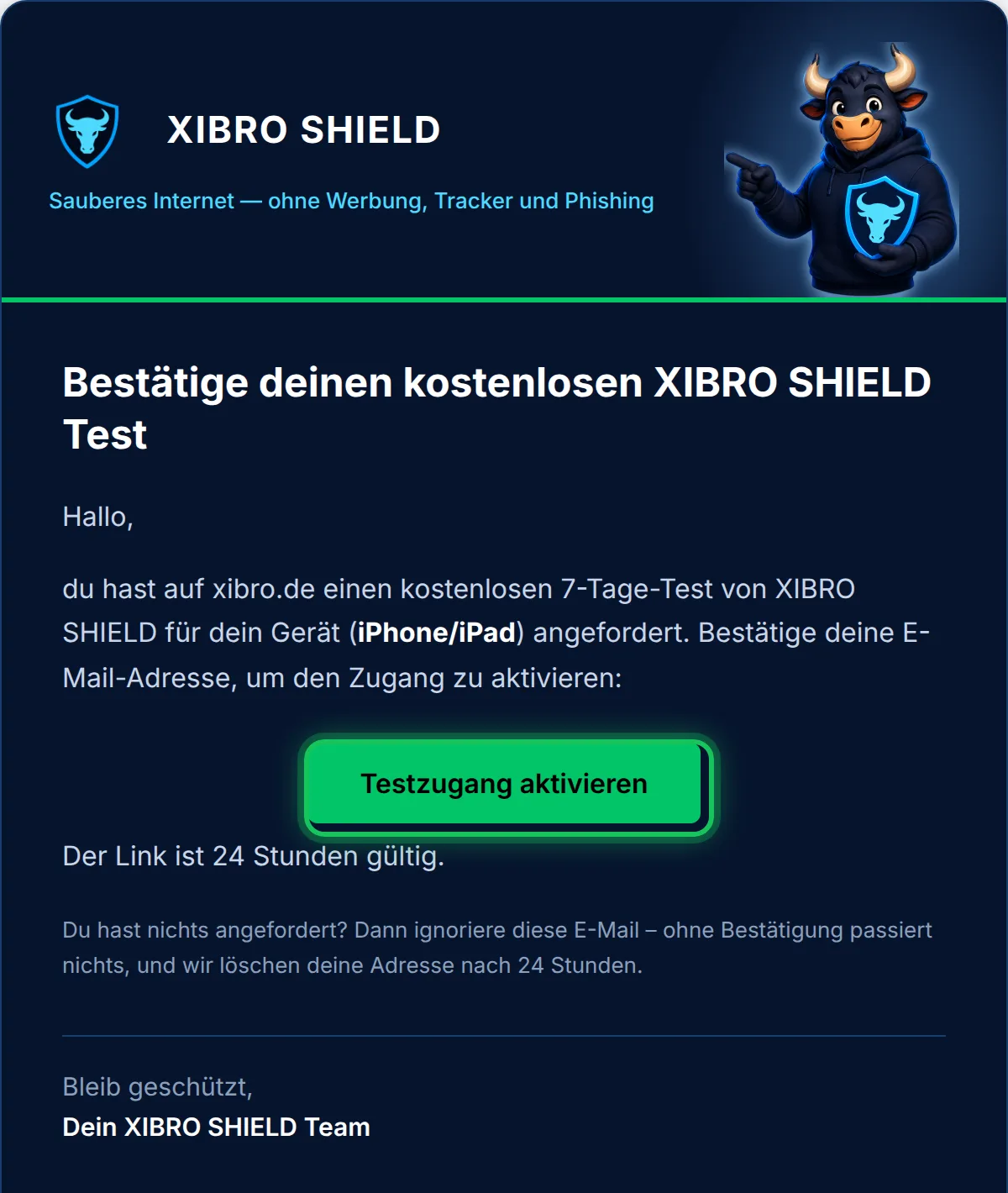
TippÖffne den Link am besten am Computer. Dann scannst du den QR-Code im nächsten Schritt einfach mit dem Handy. Öffnest du ihn direkt auf dem Handy, lädst du stattdessen die Datei herunter – auch das klappt.
Schritt 3: Zugang aktivieren
Der Link führt zurück auf unsere Seite. Klicke auf „Zugang aktivieren“ – damit beginnen deine 7 Tage.
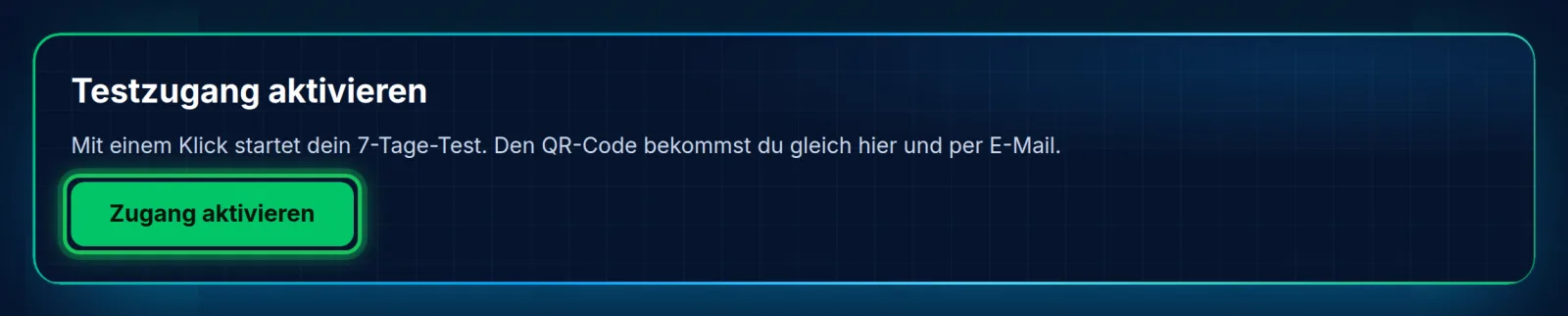
HinweisSind gerade alle Testplätze belegt, stehst du nach der Bestätigung auf der Warteliste. Sobald ein Platz frei wird, aktivieren wir deinen Zugang automatisch und schicken dir den QR-Code per E-Mail. Die Anmeldung bleibt 14 Tage gültig.
Schritt 4: QR-Code oder Datei holen
Jetzt ist dein Testzugang aktiv – oben steht genau, bis wann. Du hast zwei Wege:
- Datei „XIBRO-Test.conf“ herunterladen – für das Gerät, auf dem du die Seite gerade offen hast.
- QR-Code scannen – mit der WireGuard-App auf dem Handy, wenn die Seite am Computer offen ist.
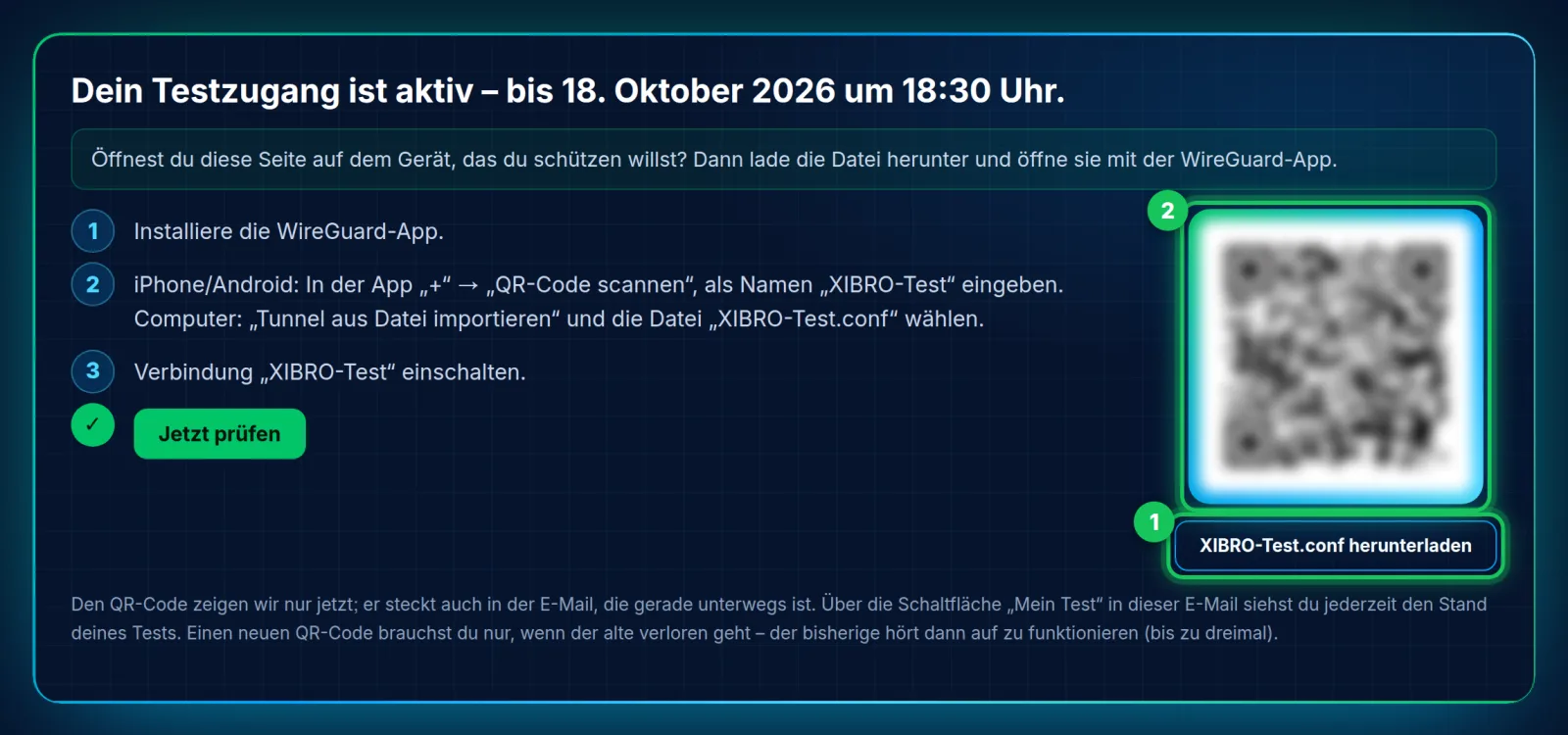
Auf dem Handy steht die Datei an erster Stelle, denn den eigenen Bildschirm kann man nicht scannen. Den QR-Code öffnest du dort über „QR-Code für ein anderes Gerät anzeigen“.
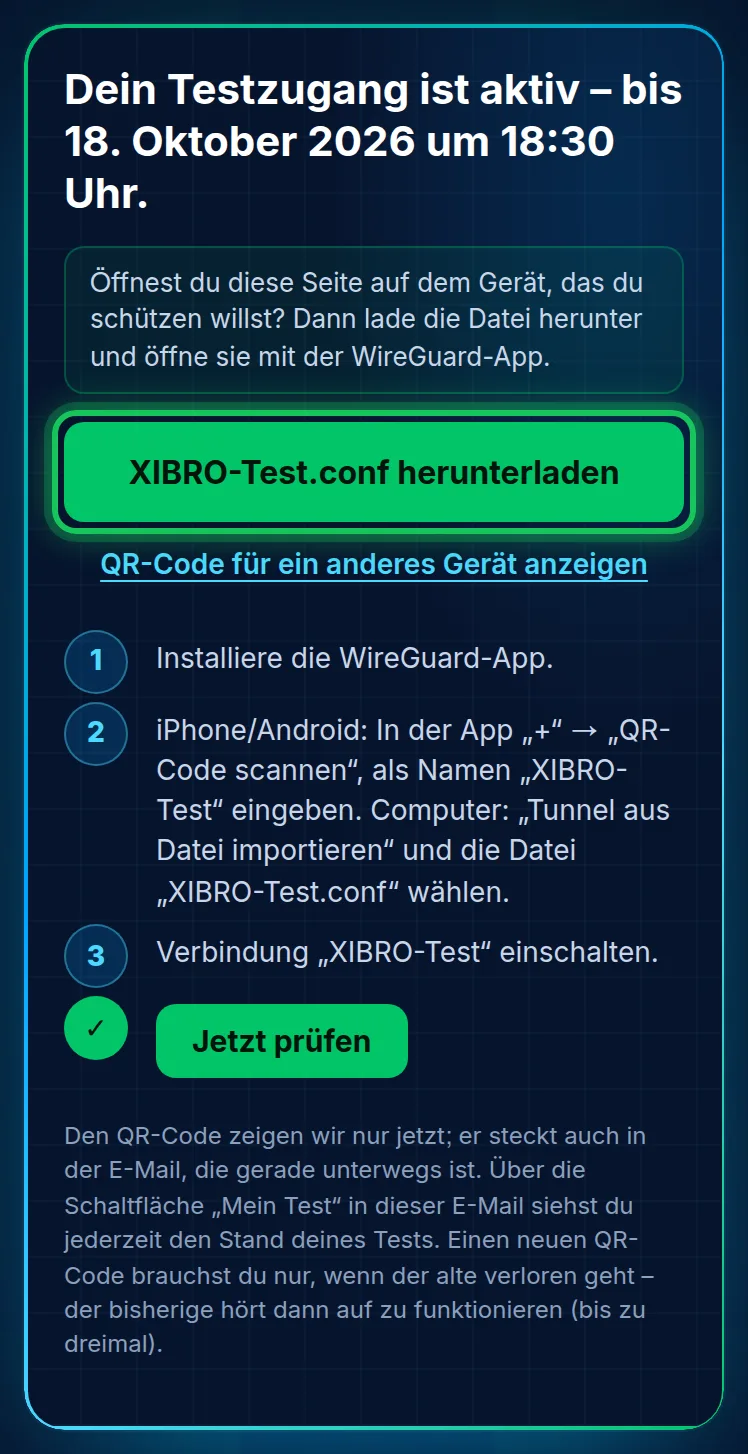
Dieselben Daten kommen auch per E-Mail: „Dein XIBRO SHIELD Testzugang ist aktiv“ mit der Datei XIBRO-Test.conf im Anhang, dem QR-Code und einer kurzen Anleitung für dein Gerät.
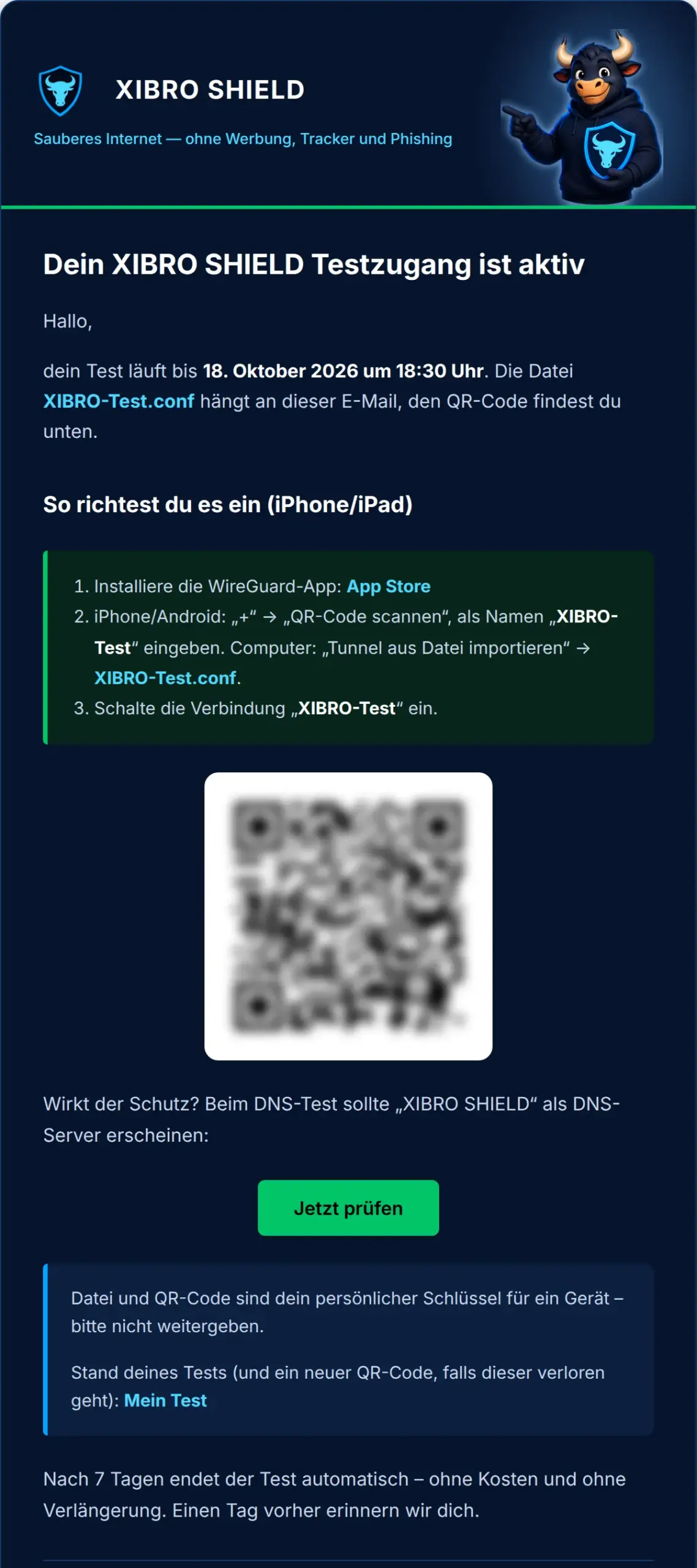
AchtungQR-Code und Datei sind dein persönlicher Schlüssel für ein Gerät. Wer sie hat, kann deinen Testzugang nutzen – gib sie nicht weiter.
Schritt 5: In der WireGuard-App einrichten
Installiere die offizielle, kostenlose WireGuard-App: wireguard.com/install führt zum App Store, zu Google Play und zu den Versionen für Windows, Mac und Linux. Dann:
- iPhone oder Android: In der App auf „+“ tippen, „QR-Code scannen“ wählen und den Code scannen. Die App fragt danach nach einem Namen – gib XIBRO-Test ein.
- Computer: „Tunnel aus Datei importieren“ wählen und die Datei XIBRO-Test.conf öffnen. Der Name „XIBRO-Test“ wird dabei automatisch übernommen.
- Handy ohne zweiten Bildschirm: Die heruntergeladene Datei mit der WireGuard-App öffnen.
Zum Schluss schaltest du die Verbindung „XIBRO-Test“ ein. Auf dem Handy fragt das System beim ersten Mal, ob WireGuard eine VPN-Verbindung einrichten darf – das erlaubst du.
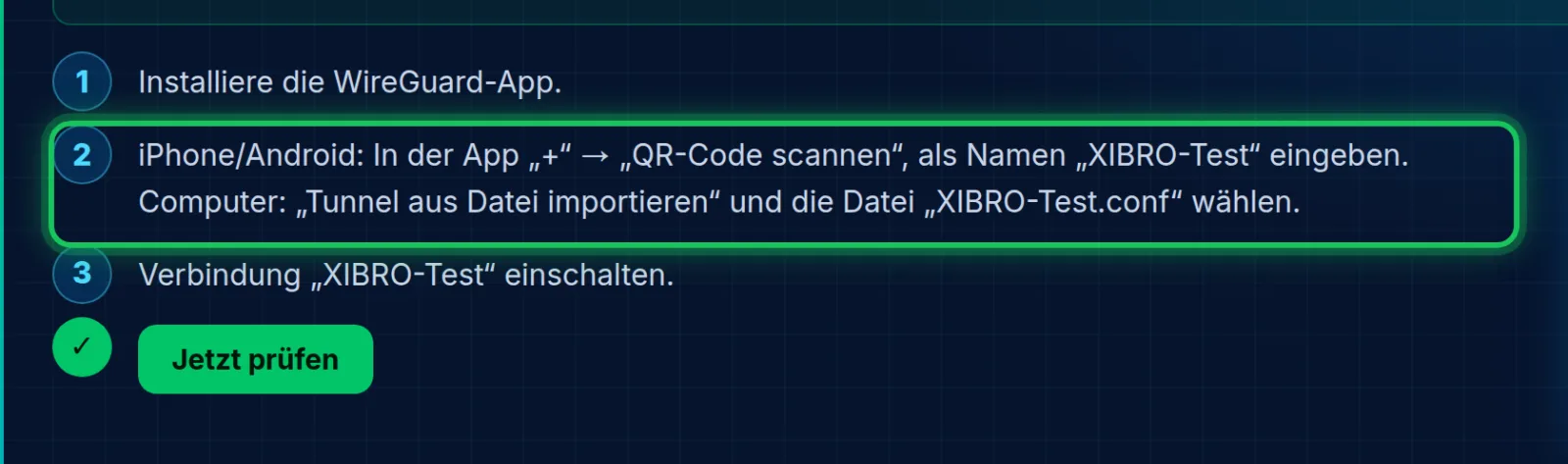
Warum fragt die App beim QR-Code nach einem Namen? Ein QR-Code enthält nur die Verbindungsdaten, aber keinen Namen. Bei der Datei nimmt die App den Dateinamen. Mit „XIBRO-Test“ findest du die Verbindung später leicht wieder – auch zum Ausschalten nach dem Test.
Schritt 6: Prüfen, ob der Schutz wirkt
Klicke auf „Jetzt prüfen“ oder öffne den DNS-Test auf dem geschützten Gerät. Unter „Wer beantwortet deine DNS-Anfragen?“ steht dann XIBRO SHIELD mit dem Zusatz „Testzugang“, und die Testadressen für Werbung, Tracker und Telemetrie werden blockiert.
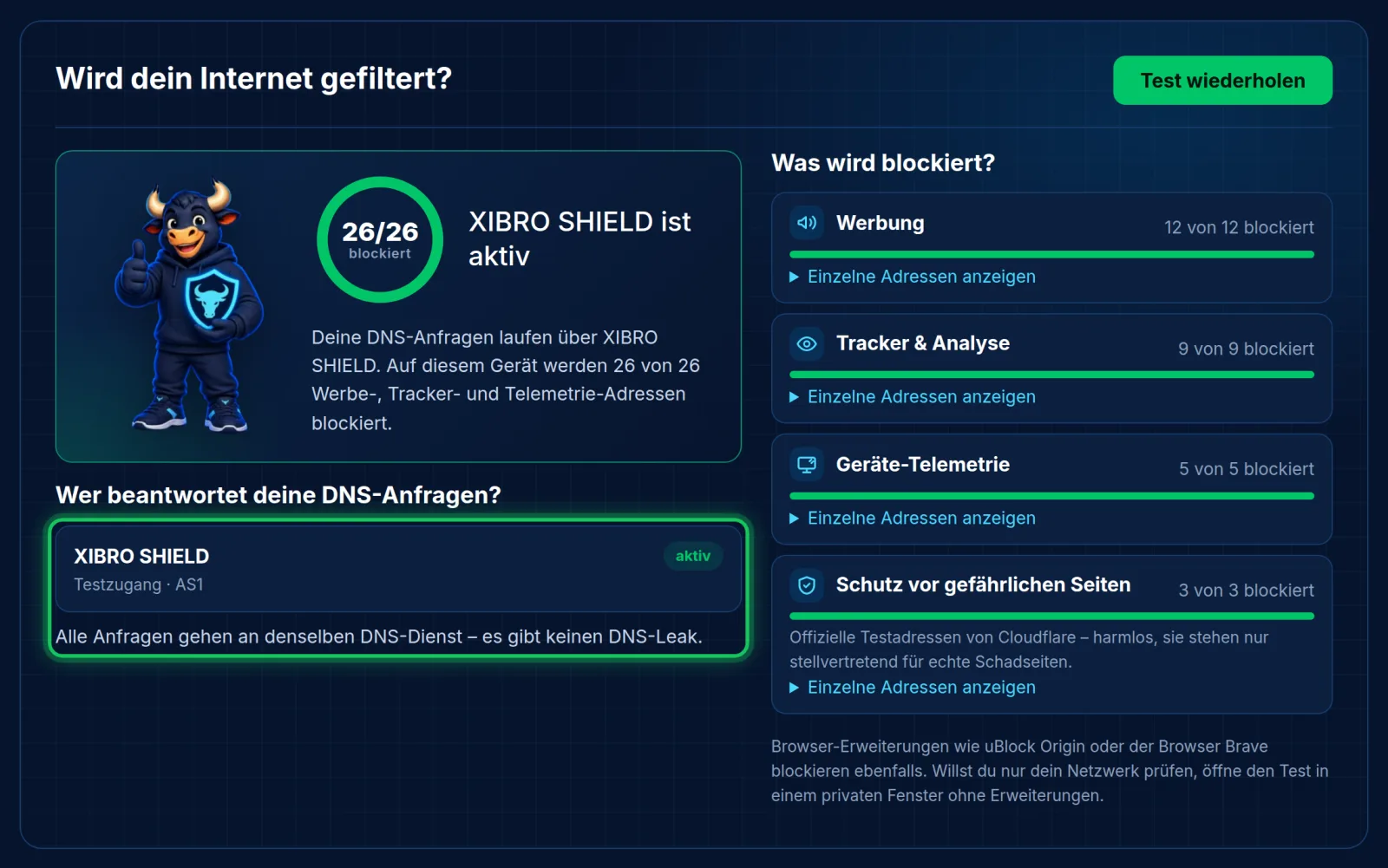
Gut zu wissenSeiten wie „Wie ist meine IP?“ zeigen weiterhin deine normale IP-Adresse. Das ist richtig so, denn über XIBRO SHIELD laufen nur die DNS-Anfragen. Ob der Schutz wirkt, zeigt der DNS-Test.
Schritt 7: Den Stand deines Tests ansehen
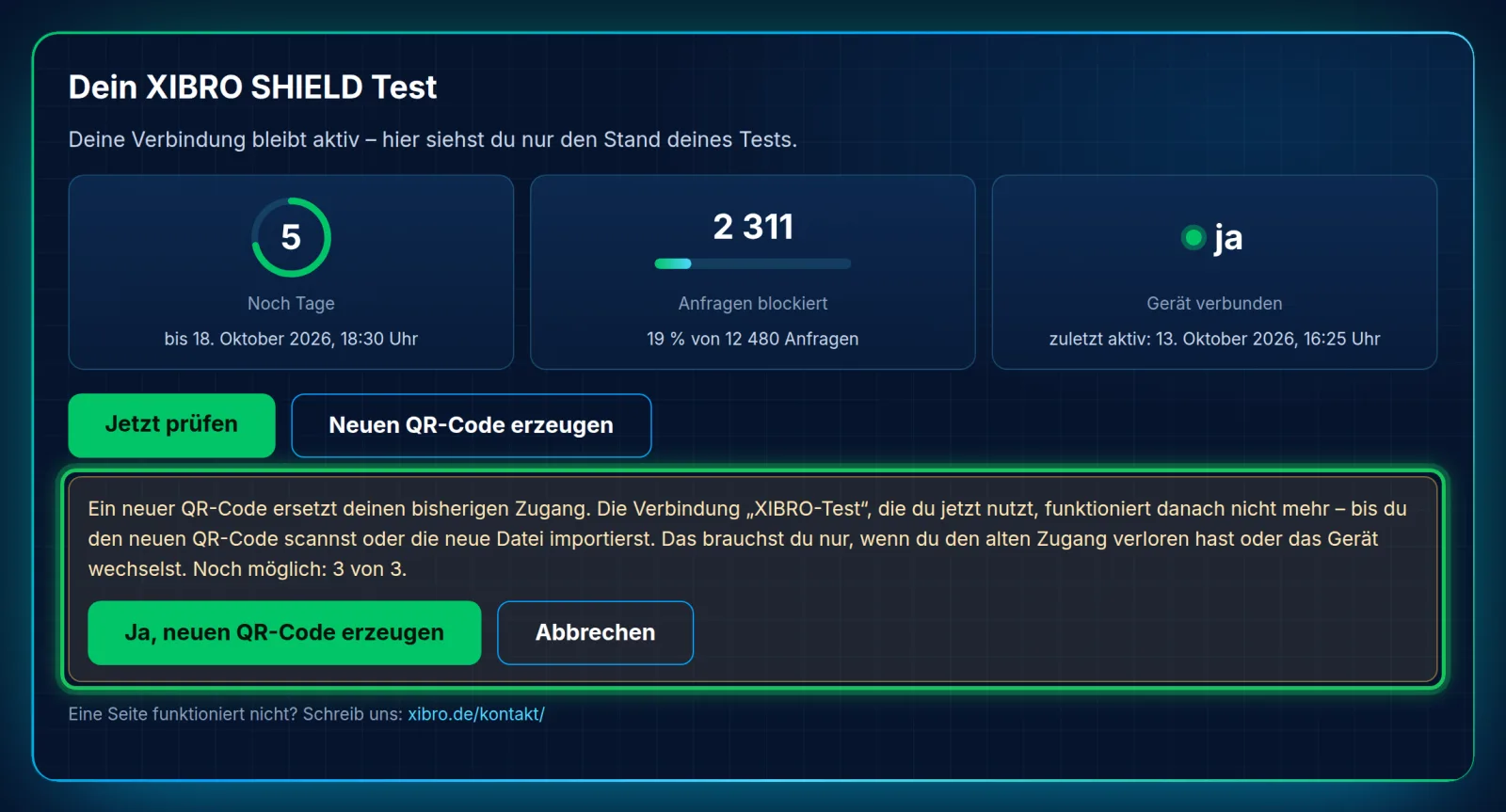
In der Zugangs-E-Mail steht der Link „Mein Test“. Er zeigt dir jederzeit:
- wie viele Tage noch übrig sind – mit Datum und Uhrzeit des Endes,
- wie viele Anfragen XIBRO SHIELD blockiert hat und welcher Anteil das von allen Anfragen ist,
- ob dein Gerät verbunden ist und wann es zuletzt aktiv war.
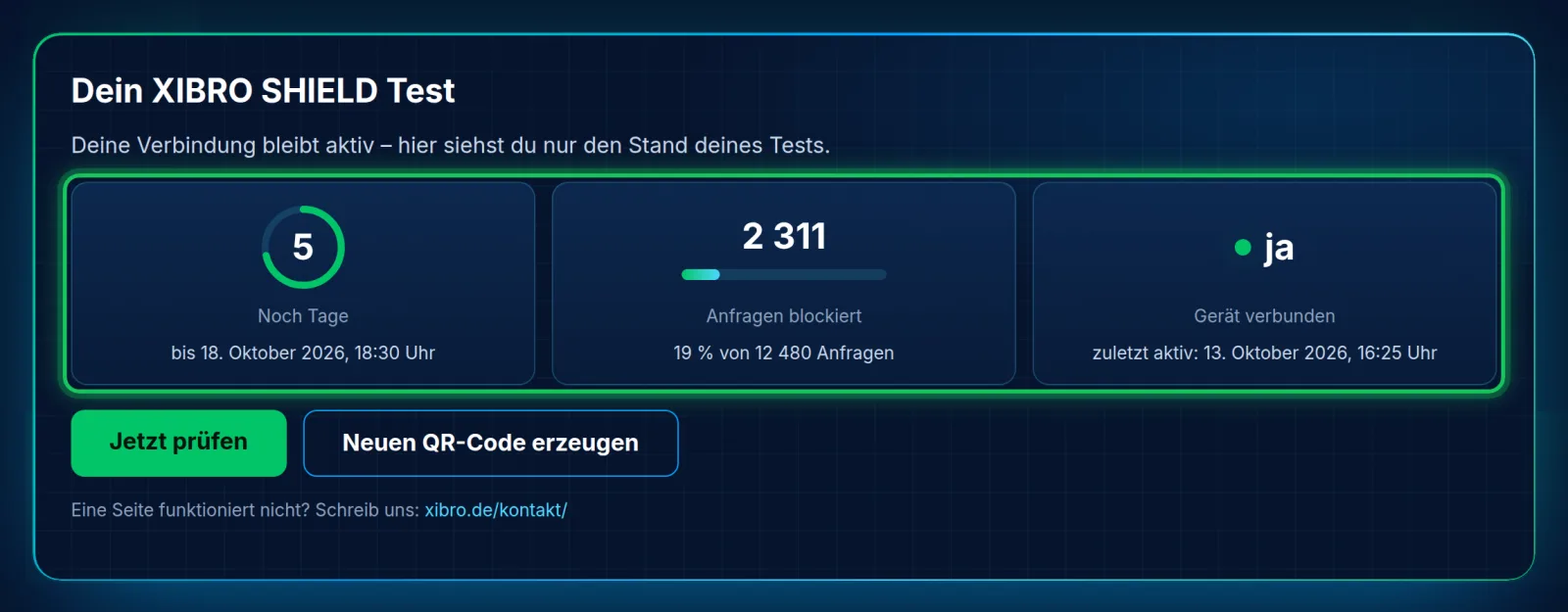
Die Zahlen werden alle paar Minuten aktualisiert. Deine Verbindung bleibt beim Ansehen unverändert.
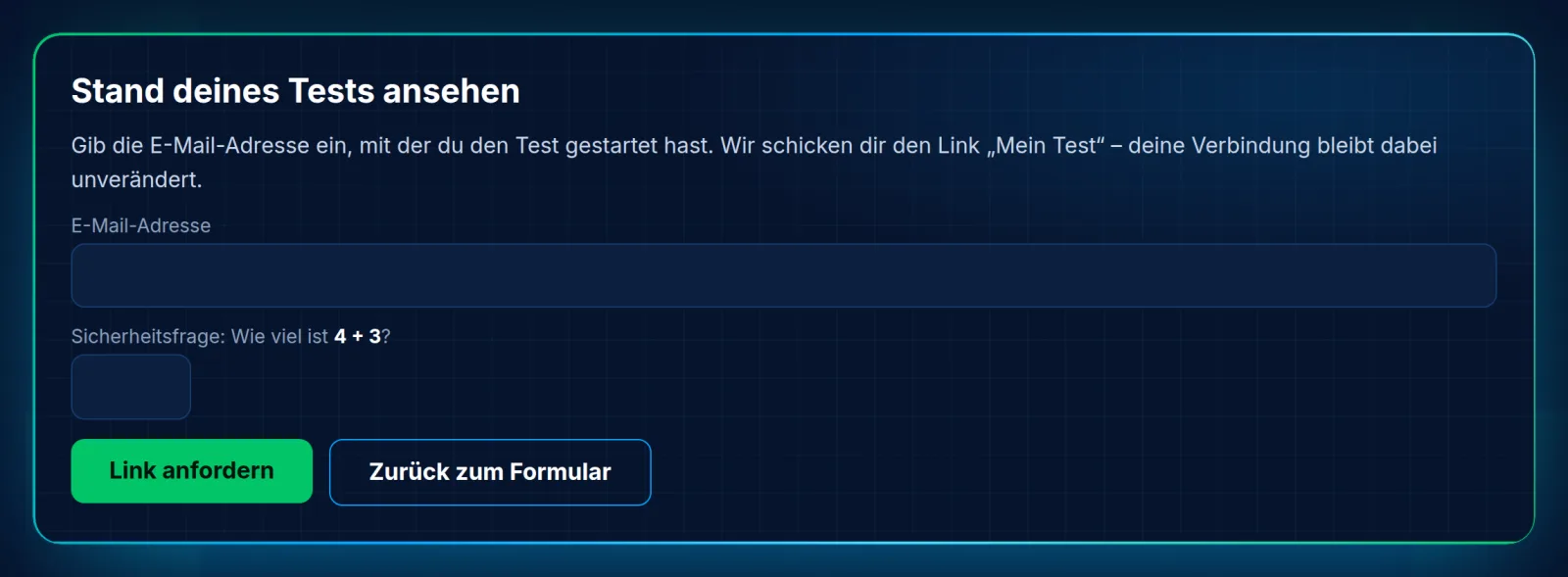
E-Mail nicht mehr da? Klicke auf der Testseite unter dem Formular auf „Du testest schon? Stand deines Tests ansehen“.
Gib die E-Mail-Adresse ein, mit der du den Test gestartet hast, und löse die Rechenaufgabe. Wir schicken dir den Link „Mein Test“ noch einmal. Ältere Links funktionieren danach nicht mehr – deine Verbindung bleibt aber, wie sie ist.
Neuer QR-Code – nur wenn der alte verloren ist
Auf der Seite „Mein Test“ gibt es „Neuen QR-Code erzeugen“. Den brauchst du nur, wenn du den alten Zugang verloren hast oder das Gerät wechselst. Ein neuer QR-Code ersetzt deinen bisherigen Zugang: Die Verbindung, die du gerade nutzt, funktioniert danach nicht mehr, bis du den neuen QR-Code scannst oder die neue Datei importierst. Deshalb fragt die Seite vorher nach. Das geht bis zu dreimal.
Was nach 7 Tagen passiert
Einen Tag vor dem Ende erinnern wir dich per E-Mail. Danach schalten wir den Zugang automatisch ab. Du musst nichts kündigen, es entstehen keine Kosten, und nichts verlängert sich.
WichtigSchalte nach dem Ende die Verbindung „XIBRO-Test“ in der WireGuard-App aus oder lösche sie. Solange sie eingeschaltet ist, findet dein Gerät keine Webseiten.
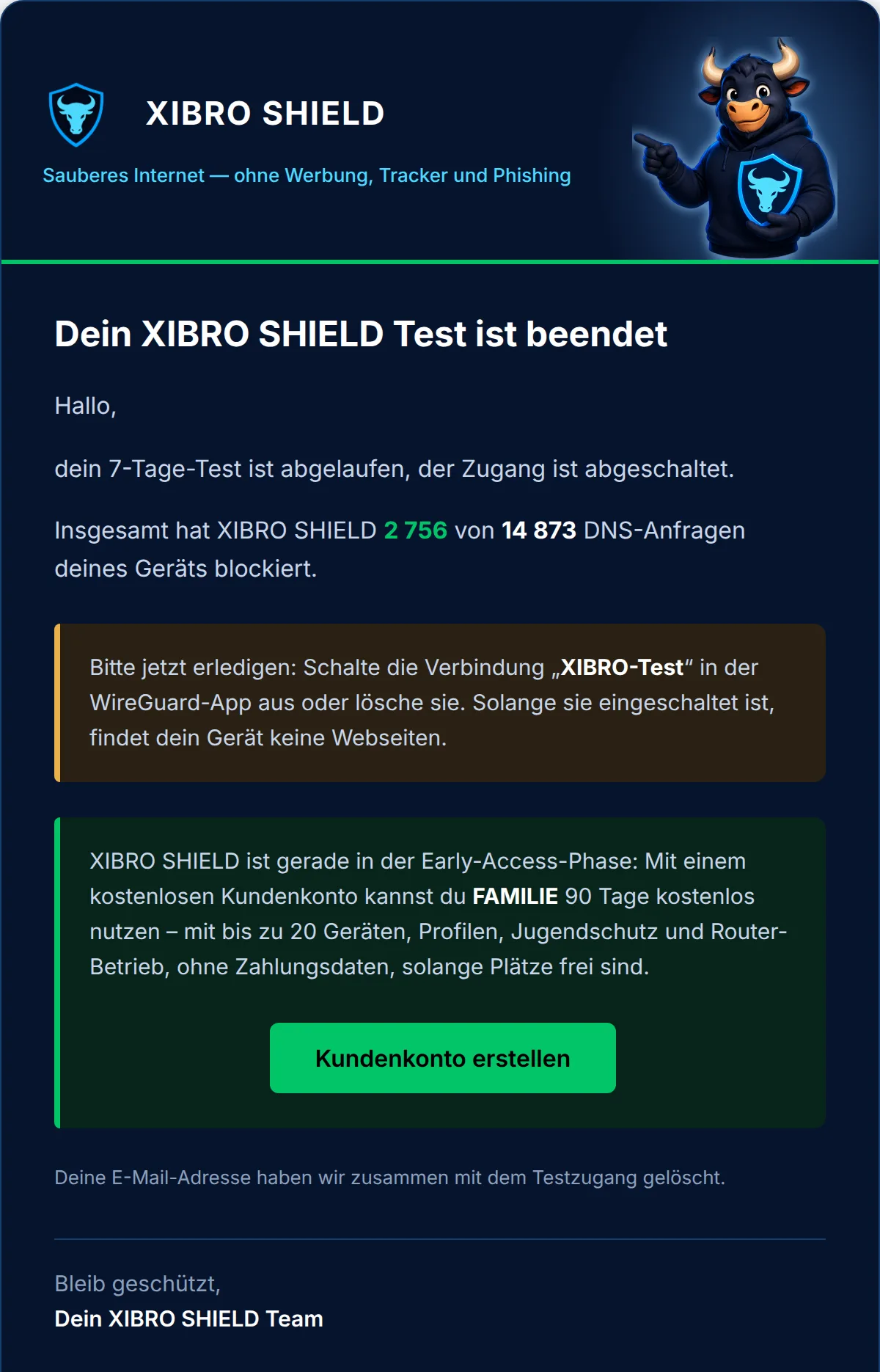
HinweisXIBRO SHIELD ist gerade in der Early-Access-Phase. Mit einem kostenlosen Kundenkonto kannst du FAMILIE 90 Tage kostenlos nutzen – mit bis zu 20 Geräten, Profilen, Jugendschutz und Router-Betrieb, ohne Zahlungsdaten, solange Plätze frei sind. Mit dem Konto bekommst du eine eigene, neue Konfiguration. Wie das geht, zeigt unsere Anleitung zu SHIELD100.
Datenschutz im Test
- Über die WireGuard-Verbindung laufen nur DNS-Anfragen. Die Inhalte der Seiten, die du aufrufst, laufen nicht über unsere Server.
- Alle Testnutzer teilen sich einen DNS-Filter auf unseren Servern in Deutschland. Die DNS-Protokolle des Tests löschen wir nach 10 Tagen automatisch.
- Den privaten Schlüssel deiner Konfiguration speichern wir nicht. Er wird dir einmal angezeigt und per E-Mail geschickt.
- Mit dem Ende des Tests löschen wir deine E-Mail-Adresse. Damit niemand den Test mehrfach nutzt, bewahren wir 12 Monate lang nur einen Prüfwert (Hash) auf, aus dem sich die Adresse nicht zurückrechnen lässt.
Alle Einzelheiten stehen in der Datenschutzerklärung (Abschnitt 10) und in den AGB (Abschnitt 7a).
Häufige Fragen
Ich habe keine E-Mail bekommen. Was tun?
Schau im Spam-Ordner nach. Der Bestätigungslink ist 24 Stunden gültig. Ist er abgelaufen, füllst du das Formular einfach noch einmal aus.
Brauche ich ein Kundenkonto oder eine Kreditkarte?
Nein. Für den Test reicht eine E-Mail-Adresse. Gibt es zu deiner Adresse schon ein Kundenkonto, brauchst du den Test nicht: Dann bekommst du eine E-Mail mit dem Weg in deinen Kundenbereich.
Kann ich den Test mehrmals nutzen?
Nein, jede Person kann den Test einmal nutzen.
Kann ich mehrere Geräte testen?
Der Test gilt für ein Gerät. Mehrere Geräte gibt es in allen Tarifen – bis zu 5 in SOLO, 20 in FAMILIE und 30 in ZUHAUSE. Profile und den Schutz fürs ganze Heimnetz über den Router gibt es in FAMILIE und ZUHAUSE.
Kostet der Test etwas oder verlängert er sich?
Nein. Der Test ist kostenlos, endet nach 7 Tagen von selbst und geht nicht in einen bezahlten Tarif über.
Nach dem Test öffnet mein Gerät keine Seiten mehr.
Die Verbindung „XIBRO-Test“ ist noch eingeschaltet. Schalte sie in der WireGuard-App aus oder lösche sie – danach funktioniert alles wie vorher.
Etwas funktioniert nicht. Wo bekomme ich Hilfe?
Schreib uns über xibro.de/kontakt. Antworten auf unsere E-Mails kommen bei uns leider nicht an.
Fazit
Formular ausfüllen, E-Mail bestätigen, QR-Code scannen, im DNS-Test prüfen – nach etwa fünf Minuten läuft dein Test. Danach siehst du sieben Tage lang selbst, was XIBRO SHIELD auf deinem Gerät blockiert. Jetzt kostenlos testen.