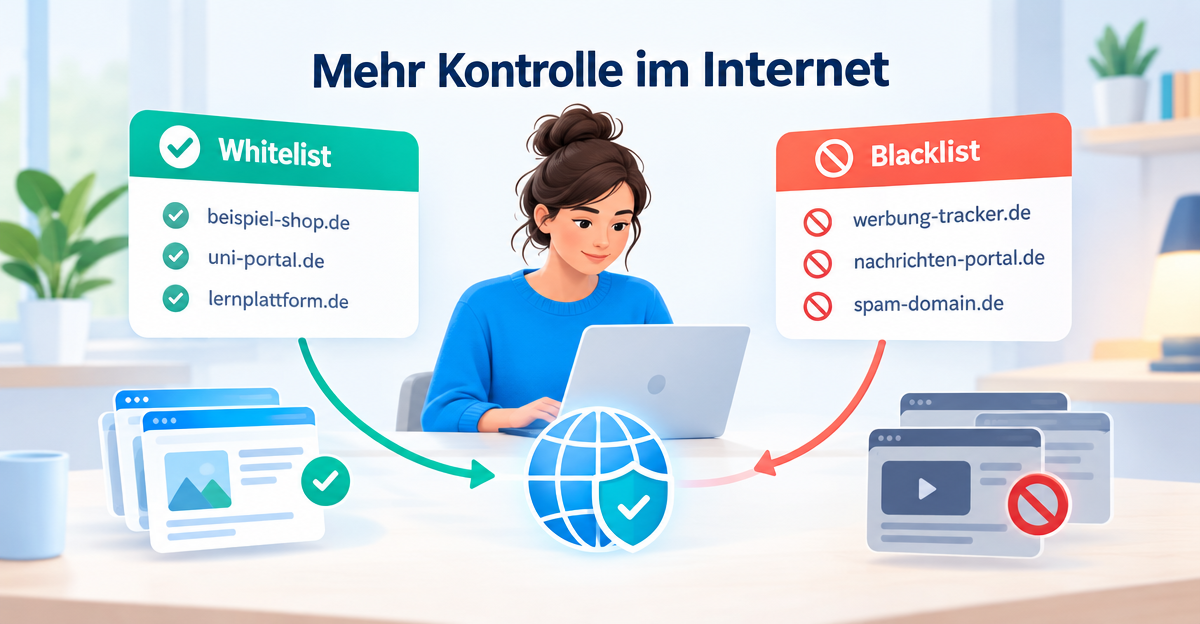
Um eine DNS Whitelist und Blacklist einzurichten, trägst du Domains in zwei Listen ein. Die Whitelist erlaubt eine Seite trotz Filter, die Blacklist sperrt eine Seite zusätzlich. Bei SOLO passen in jede Liste 15 eigene Domains. Das reicht für die wichtigsten Ausnahmen und Extrawünsche, ohne dass du den Basisschutz umbauen musst.
Was ist der Unterschied zwischen Whitelist und Blacklist?
Jede Website hat eine Adresse, die Domain, zum Beispiel beispiel-shop.de. Bevor eine Seite lädt, fragt dein Gerät beim DNS nach dem Weg dorthin. DNS steht für Domain Name System und funktioniert wie ein Telefonbuch fürs Internet. Ein DNS-Filter schaut in diesem Moment nach, ob die Domain auf einer Sperrliste steht. Wenn ja, bekommt dein Gerät keine Antwort, und die Seite oder der Tracker lädt nicht.
Die Standardlisten sind für viele Fälle gut gepflegt. Trotzdem passt nicht jede Regel zu jedem Alltag. Hier kommen deine eigenen Listen ins Spiel:
- Whitelist: Hier steht, was du ausdrücklich erlauben willst. Sie ist deine Ausnahme, wenn eine Domain durch eine Filterliste blockiert wird, du sie aber brauchst.
- Blacklist: Hier steht, was du zusätzlich sperren willst. Sie gilt zusätzlich zu den aktiven Filterlisten.
Wie der Filter im Hintergrund arbeitet, erklärt der Beitrag DNS-Filterung einfach erklärt ausführlicher.
Wann lohnt sich eine Ausnahme, wann eine Sperre?
Die Entscheidung ist meist einfach. Frag dich: Fehlt mir etwas, das nicht mehr funktioniert, oder stört mich etwas, das noch durchkommt?
| Situation | Passende Liste | Neutrales Beispiel |
|---|---|---|
| Uni-Portal oder Shop lädt nicht richtig | Whitelist | Der Bezahlschritt eines Online-Shops bleibt leer |
| Eine Seite lenkt dich ständig ab | Blacklist | Ein Nachrichtenportal, das du nicht mehr öffnen willst |
| Ein Dienst funktioniert nur mit einer Hilfsdomain | Whitelist | Ein Lernportal lädt Videos von einer Zusatzdomain |
| Eine bestimmte Domain nervt dich | Blacklist | Eine Werbedomain, die der Filter noch nicht kennt |
Als Faustregel gilt: Die Whitelist ist für Probleme, die Blacklist für Wünsche. Und weil du pro Liste nur 15 Plätze hast, lohnt es sich, sie bewusst zu nutzen.
So kannst du DNS Whitelist und Blacklist einrichten
Die Einrichtung dauert wenige Minuten. Die Bezeichnungen im Kundenbereich können je nach Ansicht leicht abweichen, der Ablauf bleibt aber gleich.
- Problem eingrenzen: Notiere, welche Seite oder App nicht funktioniert oder welche Seite du sperren willst.
- Domain herausfinden: Bei einer Webseite steht sie in der Adresszeile, zum Beispiel beispiel-shop.de. Bei einer App ist das schwieriger, weil sie oft mehrere Domains nutzt.
- Kundenbereich öffnen: Melde dich an und suche den Bereich für den DNS-Filter. Dort findest du die Felder für Whitelist und Blacklist.
- Domain eintragen: Schreibe in der Regel nur den Domainnamen, ohne https:// und ohne Pfad dahinter. Wähle dann die passende Liste und speichere.
- Testen: Lade die Seite neu. Falls sie noch nicht reagiert, schließe den Tab und öffne ihn nach kurzer Zeit noch einmal.
- Aufräumen: Entferne Einträge, die du nicht mehr brauchst. So bleibt Platz für neue Regeln.
TippTrage dieselbe Domain nie in beide Listen ein. Das macht dein Regelwerk nur unübersichtlich. Entscheide dich für eine Richtung und teste das Ergebnis.
Was tun, wenn eine Seite trotz Freigabe nicht lädt?
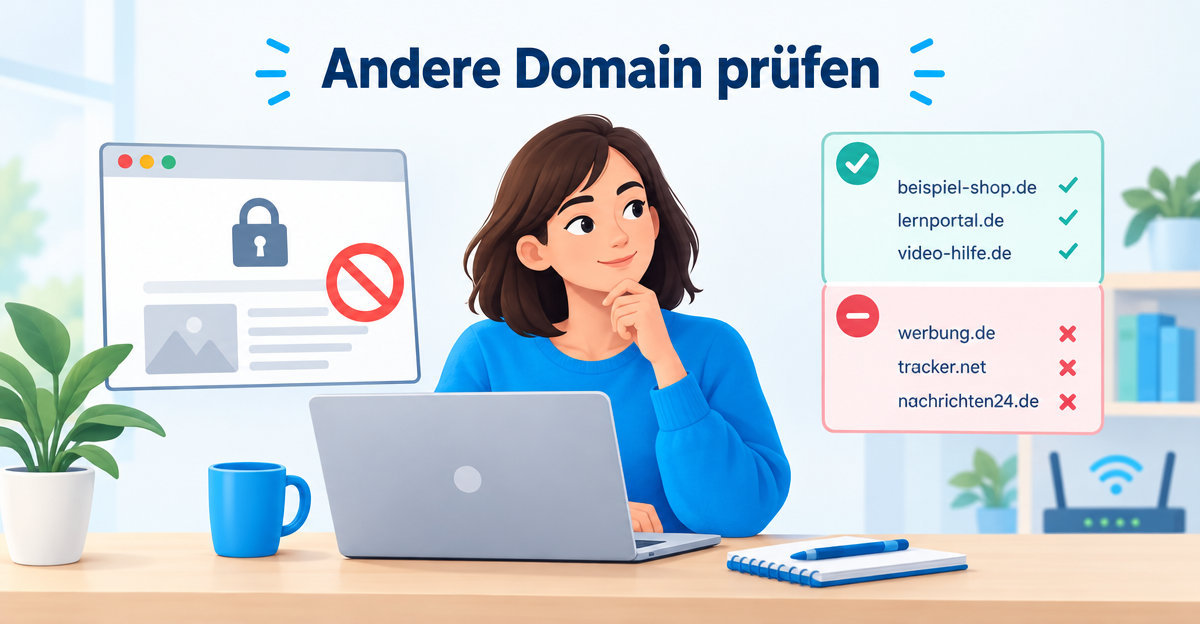
Moderne Webseiten laden Inhalte von vielen Domains gleichzeitig: Bilder, Schriften, Videos, Bezahlfunktionen. Wenn du nur die Hauptdomain erlaubst, kann eine Hilfsdomain weiter blockiert bleiben. Dann hakt die Seite trotzdem. Prüfe in so einem Fall, ob eine zweite Domain im Spiel ist. Hilfreich ist auch die Meldung des Browsers oder die Statistik im Kundenbereich. Dort siehst du, welche Domains gefiltert wurden.
Wenn Werbe- und Tracking-Domains in Apps der Auslöser sind, lohnt ein Blick auf den Beitrag Tracker in Apps blockieren. Dort geht es darum, warum Apps solche Domains überhaupt kontaktieren.
Welche Alternativen gibt es ohne eigenen Dienst?
Du musst nicht für alles einen Dienst nutzen. Einzelne Seiten kannst du im Browser mit einer Erweiterung blockieren, wenn du das nur auf einem Gerät brauchst. Wer gerne bastelt, kann einen eigenen DNS-Filter wie Pi-hole zu Hause betreiben. Auch dort gibt es Listen zum Erlauben und Sperren. Das kostet aber Zeit für Einrichtung und Pflege. Welche Möglichkeiten dein Router bietet, hängt vom Modell ab. Schau dazu in die Hilfe des Herstellers.
Der Vorteil eines Dienstes: Die Regeln liegen an einer Stelle, und du musst sie nicht auf jedem Gerät einzeln pflegen. Ob dir das reicht oder ob dir ein Browser-Blocker genügt, hängt davon ab, wie viele Geräte du nutzt.
Wo die Grenzen eines DNS-Filters liegen
Die GrenzenEin DNS-Filter arbeitet nur mit Domains. Er kann keine einzelne Unterseite sperren und keinen Inhalt innerhalb einer erlaubten Domain entfernen.

- Werbung in Diensten: Werbung innerhalb von YouTube oder im Instagram-Feed kann ein DNS-Filter nicht entfernen. Sie kommt von denselben Servern wie der Inhalt selbst.
- Nachrichten: SMS, WhatsApp und E-Mails werden nicht geprüft. Beim Öffnen eines Links kann bekanntes Phishing blockiert werden, die Nachricht selbst kommt trotzdem an.
- Push-Mitteilungen: Benachrichtigungen, die du im Browser einmal erlaubt hast, schaltest du in den Einstellungen von Browser oder Handy ab.
- Verschlüsseltes DNS: Nutzt ein Gerät sein eigenes verschlüsseltes DNS (DNS over HTTPS), kann es den Filter umgehen. Mehr dazu steht im Beitrag DNS over HTTPS blockieren.
WichtigEine Whitelist ist kein Gütesiegel. Wenn du eine Domain freigibst, die du nicht kennst, kann auch eine unsichere Seite durchkommen. Gib nur Seiten frei, denen du vertraust.
Was macht XIBRO SHIELD mit SOLO in dieser Situation?
XIBRO SHIELD ist kein klassisches VPN. Durch den Tunnel laufen nur die DNS-Anfragen, dein restlicher Datenverkehr läuft direkt. Deine IP-Adresse und dein Land bleiben unverändert. Die DNS-Filterung läuft auf unseren Servern in Deutschland. Der Basisschutz blockiert Werbung, Tracker und bekannte Phishing-Seiten. DNS-Protokolle gibt es ohne deine IP-Adresse, sie werden nach 91 Tagen automatisch gelöscht.
Mit SOLO schützt du bis zu fünf Geräte, zum Beispiel Smartphone, Notebook und Tablet. Dazu kommen deine eigenen Domainregeln: Whitelist und Blacklist fassen jeweils 15 Domains. SOLO hat bewusst keine Profile, keinen Router-Schutz, keine Zeitpläne und keinen Jugendschutz. Die Regeln lassen sich also nicht einzelnen Personen zuordnen. Wer das braucht, findet es in FAMILIE und ZUHAUSE. Dort sind es je 30 Domains in FAMILIE und unbegrenzt viele in ZUHAUSE, jeweils profilgenau zuweisbar. Mehr zur Einzelperson-Variante steht im Beitrag DNS Schutz für Einzelperson.
HinweisAktuell befindet sich XIBRO SHIELD noch in der Early-Access-Phase – Tarife lassen sich derzeit nur mit einem Einladungscode aktivieren. Der reguläre Verkauf startet später.
Häufige Fragen
Wie viele Domains passen in Whitelist und Blacklist?
Bei SOLO passen in beide Listen je 15 Domains. Das sind insgesamt 30 Einträge, aber keine gemeinsame Liste. Wenn eine Liste voll ist, entfernst du einen alten Eintrag, bevor du einen neuen anlegst.
Kann ich Regeln für einzelne Geräte oder Personen festlegen?
In SOLO nicht, denn es gibt keine Profile. Die Regeln sind für dein Abo gedacht, nicht für einzelne Personen. Profilgenaue Regeln gibt es in FAMILIE und ZUHAUSE.
Wie kann ich eine Domain freigeben, die der Filter blockiert?
Trage die Domain in die Whitelist ein und speichere. Danach lädst du die Seite neu. Falls sie noch hakt, braucht sie vielleicht mehrere Domains. Prüfe außerdem, ob auf deinem Gerät die Verbindung zu XIBRO SHIELD aktiv ist.
Kann ich damit Domains blockieren, die mir persönlich nicht passen?
Ja, dafür ist die Blacklist da. Sie sperrt Domains zusätzlich zu den aktiven Filterlisten. Beachte dabei: Wenn ein Gerät eigenes verschlüsseltes DNS nutzt, kann es den Filter umgehen. Der Schutz ist deshalb hilfreich, aber nie absolut.
Fazit
Mit zwei kleinen Listen bekommst du viel Kontrolle: Die Whitelist löst Ausnahmen, die Blacklist setzt deine eigenen Grenzen. Fang mit den Seiten an, die dich wirklich stören oder blockieren, und halte die Liste kurz. Wenn du sehen willst, wie das in der Praxis aussieht, schau auf SOLO im Überblick oder direkt auf xibro.de vorbei.