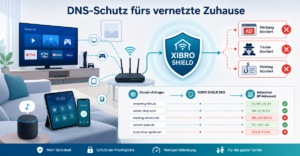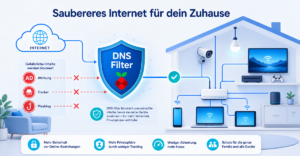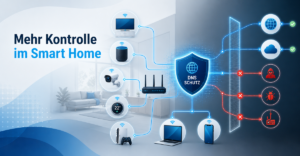
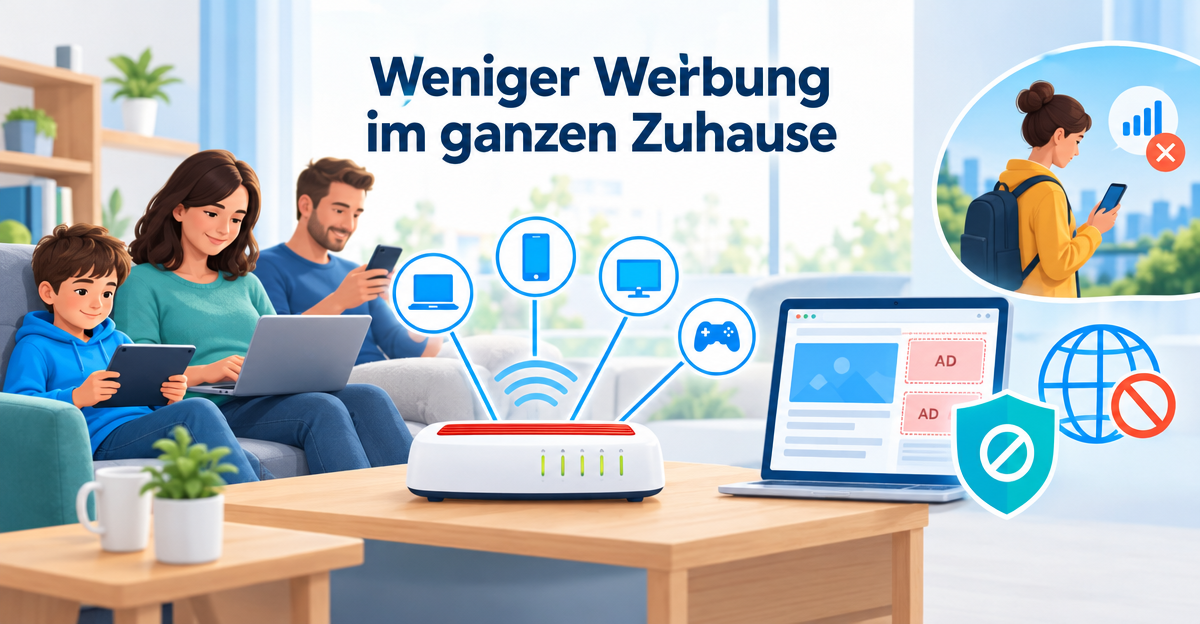
Der Fritz!Box DNS-Filter ist ein Werbeblocker direkt im Router: Mit FRITZ!OS 8.50 bringt AVM einen DNS-Filter mit Blocklisten in die Box. Er wirkt auf alle Geräte im Heimnetz, ohne dass du etwas auf dem Gerät installierst. Er endet an der Haustür: Unterwegs im Mobilfunknetz schützt er nicht, und Werbung, die von denselben Servern wie der Inhalt kommt, bleibt.
Was kann der DNS-Filter der Fritz!Box?
Jede Website hat einen Namen, zum Beispiel beispiel.de. Dein Gerät braucht daraus eine Adresse. Dafür fragt es einen DNS-Dienst, eine Art Telefonbuch des Internets. Wie das genau abläuft, erklärt DNS-Filterung einfach erklärt.
Ein DNS-Filter schaut bei dieser Frage mit. Steht die Domain auf einer Blockliste, bekommt das Gerät keine Adresse. Die Werbung oder der Tracker lädt dann nicht. Ein DNS-Filter im Router wirkt auf alle Geräte im Heimnetz, weil die meisten Geräte standardmäßig die Fritz!Box fragen. Handy, Laptop, Smart-TV und Konsole sind gleichzeitig dabei. Du musst auf keinem Gerät etwas einrichten.
Gut zu wissenEin DNS-Filter ändert weder deine IP-Adresse noch deinen Standort. Er blockiert nur Domains, die auf den Listen stehen.
Fair gesagt: Für viele Haushalte ist der eingebaute Filter ein guter Start. Er steckt in der Box, die du ohnehin hast. Wer zu Hause weniger Werbung und Tracking will, kommt damit oft schon weit.
Wie richtest du den Fritz!Box DNS-Filter ein?
Die Menünamen hängen vom Modell und von der FRITZ!OS-Version ab. Deshalb beschreiben wir den Ablauf ohne feste Menüpfade.
- Version prüfen: Öffne die Oberfläche deiner Box im Browser, meist über fritz.box, und melde dich an. Die Übersicht zeigt, welche FRITZ!OS-Version läuft.
- Update prüfen: Ist deine Version älter als 8.50, schau im Bereich für Updates, ob für dein Modell eine neuere Version bereitsteht. Nicht jedes Modell bekommt jede Version.
- Filterfunktion suchen: Suche in der Oberfläche nach den Einstellungen für Filter oder DNS. Je nach Modell heißt der Menüpunkt etwas anders. Findest du ihn nicht, ist die Funktion für dein Modell oder deine Version vermutlich nicht verfügbar.
- Blocklisten einschalten: Aktiviere die angebotenen Listen gegen Werbung und Tracker. Starte mit den Standardeinstellungen. Mehr Listen bedeuten nicht automatisch mehr Schutz, aber öfter kaputte Seiten.
- Speichern und testen: Öffne eine Nachrichtenseite mit viel Werbung und lade sie neu. Oft bleiben Werbeflächen leer oder werden kleiner. Starte bei Bedarf das Handy oder den Laptop neu, damit alte Einträge verschwinden.
- Ausnahmen prüfen: Lädt eine Seite nicht mehr richtig, schau, ob die Oberfläche Ausnahmen erlaubt. Ob und wie das geht, steht in der Box selbst oder in der Hilfe von AVM.
TippÄndere immer nur eine Sache auf einmal. So weißt du, welche Einstellung eine Seite kaputt gemacht hat.
Wo endet der Filter der Fritz!Box?
Ein Filter im Router ist praktisch, aber er hat Grenzen. Das gilt für jeden Router-Filter, nicht nur für den von AVM.
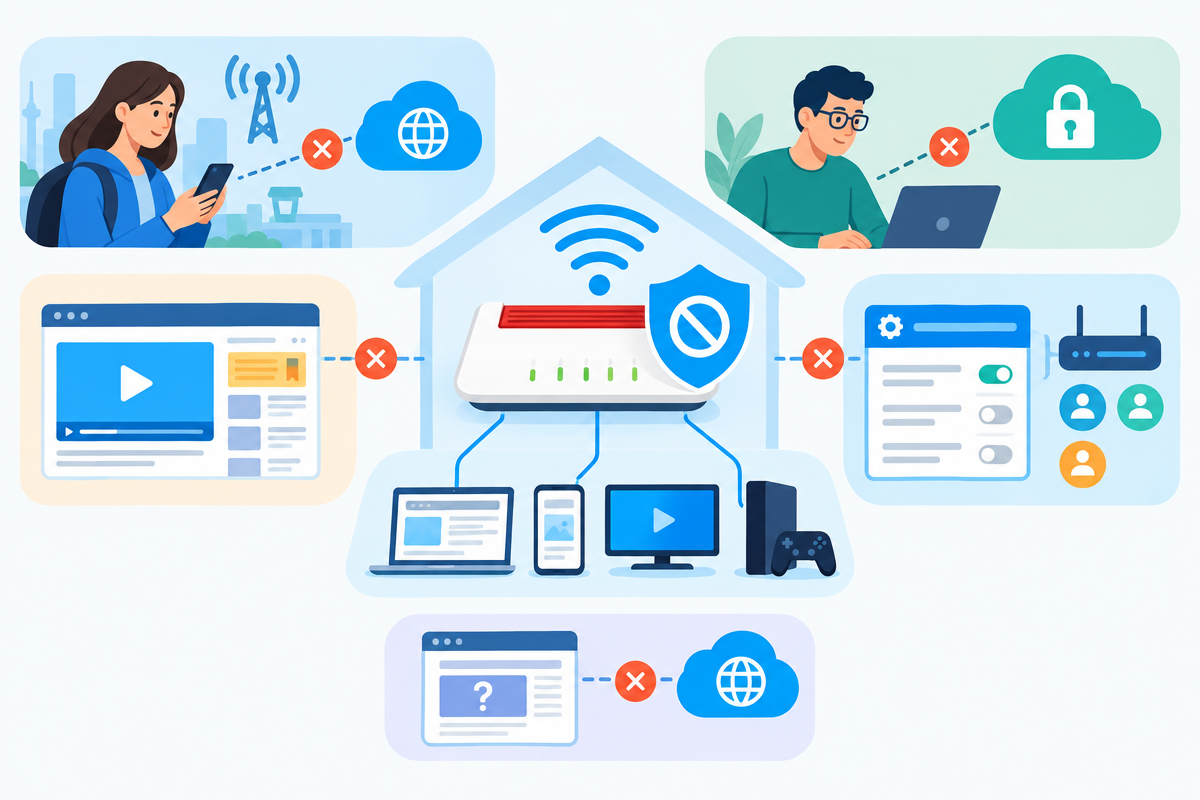
- Unterwegs: Im Mobilfunknetz oder im fremden WLAN fragt dein Handy nicht deine Box. Der Filter ist dann nicht aktiv.
- Eigener verschlüsselter DNS: Manche Browser und Geräte nutzen einen eigenen verschlüsselten DNS-Dienst, kurz DoH. Dann fragen sie nicht den Router. Auch Funktionen wie iCloud Private Relay können den Filter umgehen. Mehr dazu in DNS over HTTPS blockieren.
- Werbung vom selben Server: Werbung innerhalb von YouTube oder im Instagram-Feed kann ein DNS-Filter nicht entfernen. Sie kommt von denselben Domains wie der Inhalt. Sperrst du die Domain, sperrst du auch das Video.
- Verfügbarkeit: Ob dein Modell den Filter bekommt und welche Einstellungen er bietet, hängt von Modell und Version ab. Prüfe das in der Oberfläche deiner eigenen Box.
- Feine Regeln: Ob du verschiedene Geräte oder Familienmitglieder unterschiedlich filtern kannst, hängt ebenfalls von Modell und Version ab.
Die GrenzenKein DNS-Filter ist eine Garantie. Eine neue Seite, die noch auf keiner Liste steht, kann durchrutschen.
Reicht der eingebaute Filter für dich?
Oft ja. Er reicht, wenn die Geräte meist zu Hause online sind und alle im Haushalt dieselben Regeln haben dürfen. Dann ist die Box ein guter Adblocker für das ganze Heimnetz.
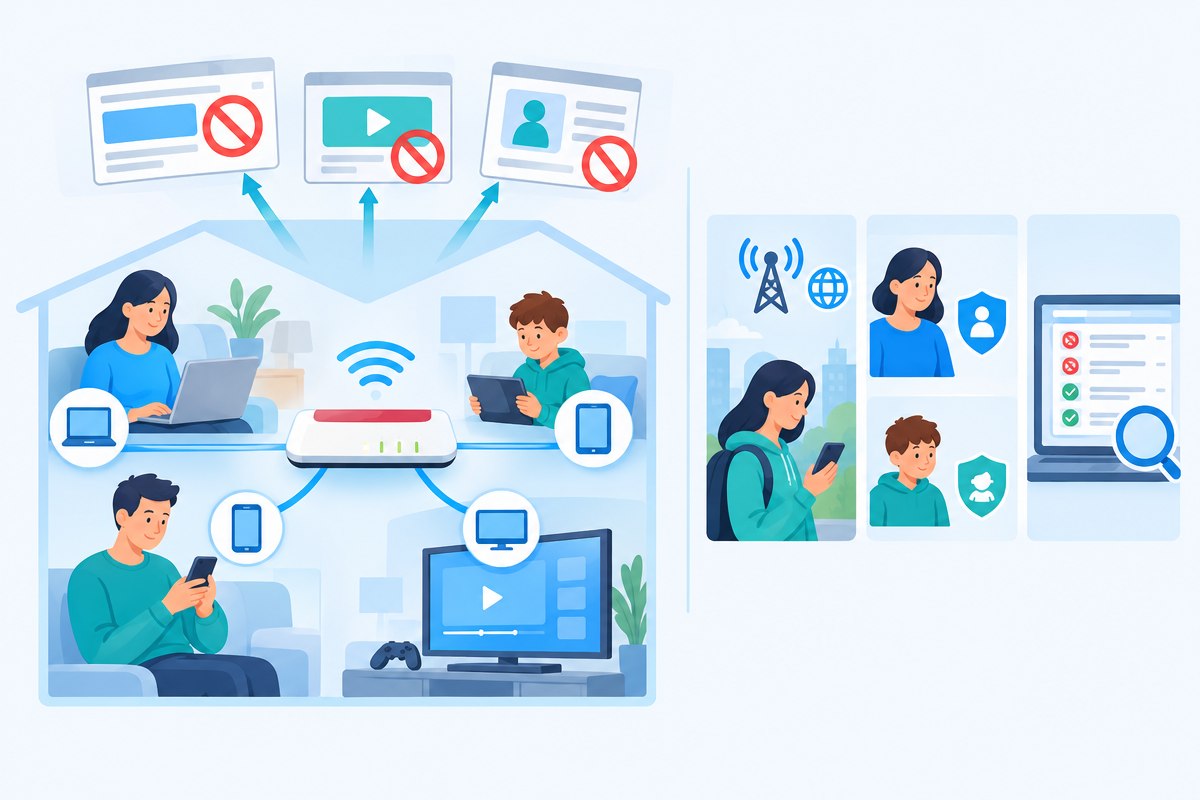
Schwieriger wird es in drei Fällen. Du willst auch unterwegs filtern. Kinder und Eltern brauchen unterschiedliche Regeln. Oder du möchtest sehen, was überhaupt gefiltert wurde. Dann lohnt sich eine Ergänzung.
Was bringt XIBRO SHIELD zusätzlich?
XIBRO SHIELD ist ein DNS-Filter-Dienst und kein klassisches VPN. Ein klassisches VPN leitet deinen gesamten Datenverkehr um. Bei uns laufen durch den WireGuard-Tunnel nur die DNS-Anfragen. Alles andere geht direkt wie sonst. Deine IP-Adresse und dein Land ändern sich nicht. Die DNS-Filterung läuft auf unseren Servern in Deutschland. Den vorgelagerten Resolver stellt Cloudflare. Die DNS-Protokolle enthalten deine IP-Adresse nicht und werden nach 91 Tagen automatisch gelöscht.
- Unterwegs: Geräte mit eigener WireGuard-Konfiguration sind in jedem Netz geschützt, solange die Verbindung eingeschaltet ist. Schaltest du sie aus, filtert nichts mehr.
- Profile: FAMILIE bietet bis zu 3 Profile, ZUHAUSE Profile ohne Limit, jeweils mit eigenen Regeln.
- Statistik: Im Kundenbereich siehst du, wie viele Anfragen gefiltert wurden und welche Domains blockiert wurden.
- DNS-Umgehung verhindern: Der Schalter ist standardmäßig aus. Eingeschaltet blockiert er DoH bekannter Anbieter und iCloud Private Relay. Ein DoH-Dienst, der direkt per IP-Adresse angesprochen wird, wird nicht erkannt.
Die Fritz!Box kannst du dabei als HOME ROUTER nutzen. In FAMILIE und ZUHAUSE liegt im Kundenbereich eine WireGuard-Konfiguration für deinen Router. Du importierst sie in die Fritz!Box, und der Filter gilt für das ganze Heimnetz. Mit der Fritz!Box ist das geprüft. Alle Geräte hinter dem Router teilen sich dieselben Filterregeln, auch Smart-TV und Konsole. Warum sie überhaupt nach Domains fragen, steht hier. Geräte hinter dem Router zählen nicht zum Gerätelimit: FAMILIE bietet 20 Geräte + Router, ZUHAUSE 30 Geräte + Router.
HinweisAktuell befindet sich XIBRO SHIELD noch in der Early-Access-Phase – Tarife lassen sich derzeit nur mit einem Einladungscode aktivieren. Der reguläre Verkauf startet später.
Zum Ausprobieren gibt es einen Test: 7 Tage kostenlos testen – ohne Kundenkonto und ohne Zahlungsdaten. Er läuft auf einem Gerät, ohne Profile und ohne Router, und endet nach 7 Tagen von selbst. So geht es Schritt für Schritt.
Häufige Fragen
Kann ich mit der Fritz!Box Werbung blockieren?
Ja, wenn dein Modell und deine FRITZ!OS-Version den DNS-Filter bieten. Er sperrt Domains, die auf den Blocklisten stehen. Werbung, die von denselben Servern wie der Inhalt kommt, etwa in YouTube, bleibt trotzdem.
Ist der Fritz!Box DNS-Filter ein Adblocker wie im Browser?
Nicht ganz. Ein Adblocker im Browser kann einzelne Elemente auf einer Seite ausblenden. Ein DNS-Filter sperrt nur ganze Domains. Dafür wirkt er für alle Geräte und auch in Apps, in denen du keinen Browser-Zusatz installieren kannst.
Kann ich eigene Filterlisten verwenden?
Ob die Box eigene Filterlisten erlaubt oder nur vorgegebene Listen anbietet, hängt von Modell und Version ab. Schau in der Oberfläche oder in der Hilfe von AVM nach. Bei XIBRO SHIELD kannst du keine eigenen Blocklisten hinzufügen. Eigene Domains trägst du über Whitelist und Blacklist ein.
Funktioniert der Filter auch unterwegs?
Der Router-Filter wirkt nur für Geräte, die gerade über deine Box online sind. Unterwegs brauchst du eine Lösung auf dem Gerät selbst. Bei XIBRO SHIELD ist das die eigene WireGuard-Konfiguration, solange die Verbindung eingeschaltet ist.
Fazit: Guter Start mit klaren Grenzen
Der Fritz!Box DNS-Filter ist ein sinnvoller erster Schritt. Er ist einfach da, wirkt für das ganze Heimnetz und kostet keine Extra-Installation. Seine Grenzen kennst du jetzt: unterwegs, eigener verschlüsselter DNS und Werbung vom selben Server. Wenn dir das reicht, bist du fertig. Wenn nicht, kannst du auf xibro.de in Ruhe nachsehen, was XIBRO SHIELD ergänzt.