Cloudflare DNS for Families – это бесплатный фильтр для DNS, «адресной книги» интернета: с 1.1.1.3 в качестве DNS-сервера вы блокируете известные вредоносные и фишинговые сайты, а также контент для взрослых. Вариант 1.1.1.2 блокирует только вредоносные и фишинговые сайты. Аккаунт не нужен, всё готово примерно за две минуты – но фильтров рекламы и трекеров, профилей для каждого ребёнка и статистики вы с ним не получите.
В чём разница между 1.1.1.2 и 1.1.1.3?
Прежде чем страница загрузится, устройство спрашивает: какой адрес принадлежит этому имени? На этот вопрос отвечает DNS-сервер (Domain Name System). Как именно это происходит, объясняет DNS-фильтрация простыми словами.
Cloudflare предлагает три адреса. Варианты с фильтрацией называются Cloudflare for Families (также «1.1.1.1 for Families»):
- 1.1.1.1: обычный DNS-сервер без фильтра.
- 1.1.1.2: блокирует известные вредоносные и фишинговые сайты.
- 1.1.1.3: дополнительно блокирует контент для взрослых.
К каждому адресу есть второй в качестве резервного: 1.0.0.2 и 1.0.0.3. Cloudflare также приводит адреса для IPv6 – более новой формы интернет-адреса. Их вы найдёте на странице справки Cloudflare.
Итак, Cloudflare 1.1.1.3 – это семейный фильтр, а 1.1.1.2 – только защита от вредоносных сайтов. Оба бесплатны и не требуют регистрации.
Как настроить Cloudflare DNS for Families в роутере
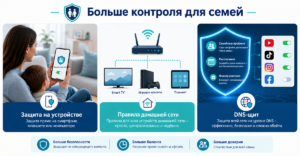
В роутере фильтр действует для всех устройств в Wi-Fi. В том числе для Smart TV и консоли. На отдельных устройствах ничего устанавливать не нужно.
- Войдите в интерфейс своего роутера. Адрес обычно указан на самом устройстве или в инструкции.
- Найдите настройки доступа к интернету или DNS-серверов. В зависимости от модели и прошивки пункт меню называется немного иначе.
- Выберите вариант использования собственных DNS-серверов.
- Введите 1.1.1.3 как первый и 1.0.0.3 как второй DNS-сервер. Если хотите блокировать только вредоносные сайты, возьмите 1.1.1.2 и 1.0.0.2.
- Сохраните настройки. При необходимости перезапустите роутер и устройства.
- Откройте несколько обычных сайтов, чтобы проверить, что всё работает.
С FRITZ!Box так же: там тоже можно задать собственные DNS-серверы. Где именно, зависит от версии прошивки. Актуальный путь показывает инструкция производителя. В некоторых роутерах от интернет-провайдера эта настройка ограничена.
ВажноВ роутере фильтр действует только в домашней сети. Как только ваш телефон в мобильной сети или в чужом Wi-Fi, он уже не действует.
Как использовать фильтр прямо на телефоне?
Адреса можно задать и на отдельных устройствах. Это уместно, если изменить роутер нельзя или нужно защитить только одно устройство.
- iPhone и iPad: в параметрах сети Wi-Fi DNS-серверы можно вписать вручную. Но это действует только для этой одной сети, а не вне дома.
- Android: во многих версиях есть параметр «Частный DNS». Он ожидает не IP-адрес, а имя хоста. Для семейного фильтра Cloudflare указывает family.cloudflare-dns.com. Как называется пункт меню у вас, зависит от версии и производителя.
СоветЗапишите старые настройки, прежде чем что-то менять. Тогда за две минуты всегда сможете вернуться.
Где заканчивается бесплатный фильтр?
Для того, что он делает, фильтр надёжен. Но делает он только это:
- Ни рекламы, ни трекеров: он блокирует вредоносные сайты и контент для взрослых, а не рекламные сети.
- Никаких собственных правил: вы не можете разрешить сайт или дополнительно заблокировать.
- Никаких профилей: все устройства за роутером получают одни и те же правила. Телефон родителей так же, как планшет ребёнка.
- Никакой статистики: вы не видите, что было заблокировано.
- Никаких расписаний: перерыва в интернете на ночь нет.
К тому же фильтр работает со списками известных доменов. Совсем новый сайт может проскочить, а безобидный иногда блокируется по ошибке.
ГраницыУстройство, приложение или браузер с собственным DNS обходит фильтр. Кто знает, как изменить настройки DNS, может его отключить. Подробнее – в статье Как блокировать DNS over HTTPS.
Кроме того, DNS-фильтр не заменяет родительский контроль устройств и операционных систем. Как они дополняют друг друга, показывает статья Приложение родительского контроля или DNS-фильтр.
Честно говоря: кому нужна только базовая защита от вредоносных сайтов и контента для взрослых, тому 1.1.1.3 вполне подходит. Больше ничего не нужно.
Что добавляет XIBRO SHIELD?
XIBRO SHIELD и сам использует резолверы Cloudflare как один из слоёв. Над ними – списки блокировки рекламы и трекеров, Whitelist и Blacklist для собственных доменов и статистика в кабинете. В FAMILIE и ZUHAUSE добавляются профили, блокировка приложений и защита детей. Защита детей действует для всей вашей подписки – то есть для всех устройств – постоянно или по расписанию.
| Функция | Только 1.1.1.3 | Со списками блокировки и профилями |
|---|---|---|
| Вредоносные и фишинговые сайты | Да, известные домены | Да, известные домены |
| Контент для взрослых | Да | Защита детей для всей подписки (FAMILIE, ZUHAUSE) |
| Реклама и трекеры | Нет | Да, через списки блокировки |
| Собственные исключения и блокировки | Нет | Whitelist и Blacklist |
| Профили для каждого ребёнка | Нет | FAMILIE: до 3, ZUHAUSE: без ограничений |
| Блокировка приложений | Нет | YouTube, TikTok, Instagram, Facebook (FAMILIE, ZUHAUSE) |
| Статистика | Нет | Да, в кабинете |
| Стоимость | Бесплатно, без аккаунта | Нужен тариф, сейчас только по коду приглашения |
Несколько вещей стоит знать: XIBRO SHIELD – не классический VPN, то есть не соединение, которое перенаправляет весь ваш трафик. По туннелю идут только DNS-запросы. Ваш IP-адрес и страна не меняются. DNS-фильтрация работает на наших серверах в Германии, вышестоящим резолвером является Cloudflare. DNS-журналы ведутся без вашего IP-адреса и автоматически удаляются через 91 день.
Рекламу внутри YouTube или в ленте Instagram DNS-фильтр убрать не может. XIBRO SHIELD дополняет «Экранное время» и Family Link, но не заменяет их. В FAMILIE и ZUHAUSE совместимый роутер защищает всю домашнюю сеть. Все устройства за роутером имеют одни и те же правила фильтрации. Что конкретно предлагает FAMILIE, описано в статье DNS-фильтр для семьи с 20 устройствами. Сейчас Early Access – тарифы только по коду приглашения.
Частые вопросы
1.1.1.2 или 1.1.1.3: что мне подходит?
Берите 1.1.1.2, если хотите защититься только от вредоносных и фишинговых сайтов. Берите 1.1.1.3, если в интернете и дети и дополнительно нужно блокировать контент для взрослых. Изменить можно в любой момент, просто заменив адрес.
Работает ли Cloudflare DNS с FRITZ!Box?
Да, как правило, там можно задать собственные DNS-серверы. Пункт меню зависит от модели и прошивки. Лучше всего загляните в справку производителя. После этого фильтр действует для всех устройств домашней сети.
Стоит ли Cloudflare 1.1.1.3 денег и нужен ли аккаунт?
Нет, фильтр бесплатный и работает без регистрации. Вы только вводите адрес. Зато нет статистики и поддержки ваших настроек.
Достаточно ли 1.1.1.3 в качестве защиты детей?
Для начала часто да, если дети не хитрят. Фильтр не блокирует отдельные приложения и ничего не знает о времени. Поэтому «Экранное время» на iPhone или Family Link на Android остаются полезными дополнениями.
Вывод
Cloudflare 1.1.1.3 – честная бесплатная базовая защита, которая заработает за две минуты. Если хотите большего – фильтровать рекламу и трекеры, правила для каждого ребёнка, блокировку приложений или статистику, – на xibro.de вы узнаете, как это решает XIBRO SHIELD.