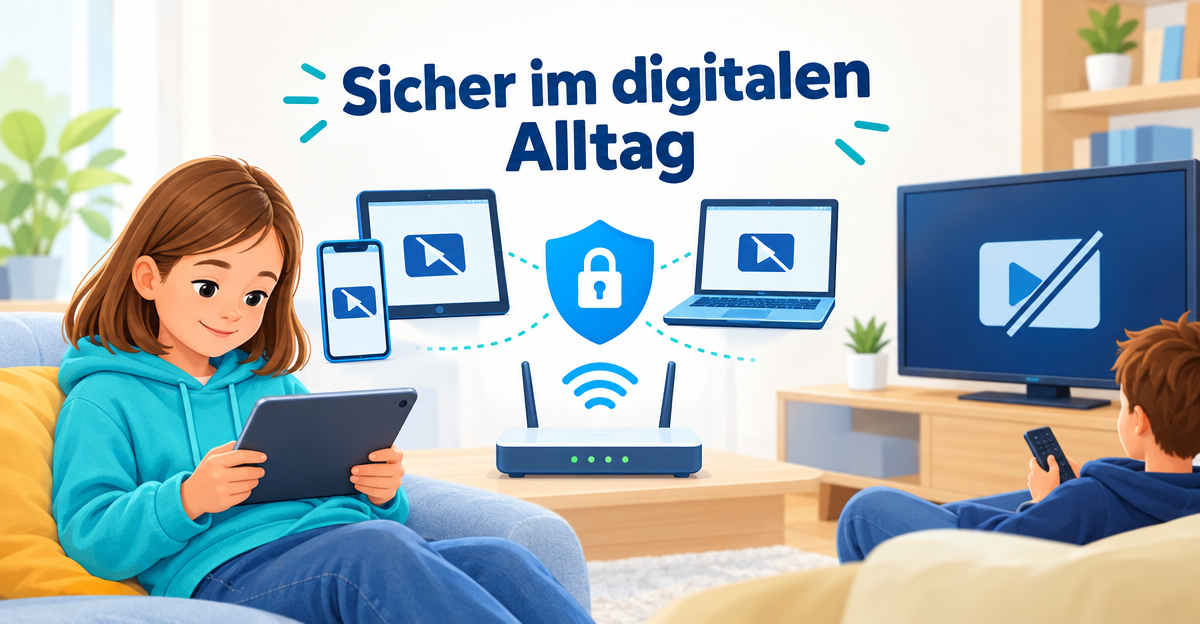
Wenn du YouTube für Kinder sperren willst, gibt es nicht den einen Schalter. Auf iPhone und iPad geht es mit Bildschirmzeit, auf Android mit Family Link, im Heimnetz über den Router und am Fernseher über dessen eigene Einstellungen. Jeder Weg kontrolliert nur das, was er selbst erreicht – deshalb kombinierst du am besten zwei davon.
Ganz verbieten oder gezielt sperren?
Die wenigsten Eltern wollen YouTube für immer verbannen. Meistens sieht der Alltag so aus: Die Achtjährige soll abends nicht ewig Videos schauen. Der Große braucht YouTube aber für Erklärvideos zur Mathe-Hausaufgabe. Und der Fernseher im Wohnzimmer läuft sowieso über das WLAN.
Es geht also um die Fragen: Auf welchem Gerät? Für welches Kind? Und: Reicht ein Filter, oder soll die Plattform ganz zu sein? Genau dafür lohnt sich ein Blick auf jeden Weg einzeln.
YouTube Kids und beaufsichtigte Konten: Filter, aber keine Sperre
Viele denken zuerst an YouTube Kids oder an ein beaufsichtigtes Konto. Beide filtern Inhalte: Das Kind sieht eine Auswahl, die für sein Alter gedacht ist. Du richtest das in der jeweiligen App oder im Konto ein. Welche Optionen es genau gibt, hängt von der Version ab – schau deshalb in die Einstellungen der App.
WichtigDas ist keine Sperre von YouTube. Das Kind kann trotzdem den normalen Browser öffnen oder auf einem anderen Gerät ohne Filter weiterschauen. Und kein Filter erkennt jedes Video richtig. Für ein jüngeres Kind ist YouTube Kids oft ein guter Anfang, aber kein Ersatz für eine echte Sperre.
So sperrst du YouTube für Kinder auf iPhone und iPad
Apple bringt dafür Bildschirmzeit mit. Du kannst die App auf dem Gerät des Kindes sperren oder zeitlich begrenzen. Je nach iOS-Version heißen einzelne Menüpunkte etwas anders. Der grobe Ablauf:
- Öffne auf dem Gerät des Kindes (oder in der Familienfreigabe auf deinem Gerät) die Einstellungen und suche den Bereich Bildschirmzeit.
- Richte Bildschirmzeit für das Kind ein und lege einen eigenen Code fest, den das Kind nicht kennt.
- Suche den Punkt für App-Limits oder erlaubte Apps. Dort findest du YouTube.
- Entscheide: Soll die App ganz gesperrt sein oder nur eine Zeitgrenze bekommen, zum Beispiel eine halbe Stunde am Tag?
- Prüfe auch die Webinhalte. Sonst öffnet das Kind YouTube einfach im Browser.
Die LückeBildschirmzeit wirkt nur auf diesem einen Gerät. Das Tablet der Freundin, der Fernseher oder der alte Laptop sind davon nicht betroffen. Und ein Kind, das den Code errät oder mitliest, kann alles wieder aufheben.
YouTube auf Android-Handy und -Tablet sperren
Bei Android übernimmt Family Link diese Aufgabe. Du installierst die App auf deinem Handy, verknüpfst das Gerät des Kindes und steuerst von dort aus. Auch hier gilt: Die Namen der Menüpunkte unterscheiden sich je nach Gerätehersteller und App-Version.
- Öffne Family Link auf deinem Handy und wähle das Kind aus.
- Suche den Bereich für Apps oder Steuerelemente und öffne die Liste der installierten Apps.
- Wähle YouTube und lege fest, ob die App blockiert wird oder ein tägliches Zeitlimit bekommt.
- Schau außerdem in die Einstellungen für den Browser. Sonst bleibt der Weg über die Webseite offen.
Die Lücke ist dieselbe wie bei Apple: Family Link schützt nur das verknüpfte Gerät. Dafür hat es einen großen Vorteil: Du kannst die App zeitlich begrenzen. Das kann ein DNS-Filter nicht.
YouTube in der Fritz!Box oder im Router sperren
Ein Router hat einen Vorteil: Eine Regel gilt für viele Geräte im Heim-WLAN, auch für die, auf denen du keine App einrichten kannst. Viele Router, darunter die Fritz!Box, haben eine Kindersicherung mit Filtern und Zugangsprofilen. Wie weit sie bei YouTube geht, hängt vom Modell und von der Software-Version ab. Menüpunkte heißen je nach Modell etwas anders – schau am besten in die Anleitung des Herstellers.
Eine Sache gilt für jeden Router: Die Sperre wirkt nur im Heimnetz. Sobald das Kind im Mobilfunknetz, bei der Oma oder im Café ist, gilt die Regel nicht mehr. Und im Router greift meistens eine Regel für alle Geräte oder für einzelne Geräte, nicht für die Person.
Wenn du ein Kind hast, das tricksen kann, hilft noch ein Gedanke: Manche Geräte nutzen einen eigenen verschlüsselten Weg zur Namensauflösung und umgehen so Router-Filter. Mehr dazu liest du in unserem Artikel zum Blockieren von DNS over HTTPS.
Und der Fernseher?
Smart-TVs sind der Sonderfall. Eine App für Bildschirmzeit gibt es dort nicht. Dir bleiben zwei Wege. Erstens die Einstellungen des Fernsehers: Viele Geräte haben eine Kindersicherung oder eine PIN für Apps. Wie sie heißt und was sie kann, hängt vom Hersteller ab. Zweitens der Router, der den Fernseher im Heimnetz mit einschließt. Warum auch Geräte ohne Browser ständig nach Internetadressen fragen, erklärt dieser Beitrag zu Smart-TV und Konsole.
Gut zu wissenFür alle Geräte hinter dem Router gilt dieselbe Regel. Einen eigenen Regelsatz nur für den Fernseher gibt es dort nicht.
Was XIBRO SHIELD dabei übernimmt – und was nicht
XIBRO SHIELD ist ein DNS-Filter. DNS ist das Telefonbuch des Internets: Bevor eine Seite lädt, fragt das Gerät dort nach der Adresse. XIBRO SHIELD beantwortet manche dieser Fragen nicht, zum Beispiel für Werbung, Tracker oder bekannte Phishing-Seiten. Durch den Tunnel (WireGuard) laufen nur die DNS-Anfragen, der übrige Verkehr geht direkt. Die DNS-Filterung läuft auf unseren Servern in Deutschland.

Für dein Thema heißt das:
- In den Tarifen FAMILIE und ZUHAUSE kannst du pro Profil YouTube sperren. Das ist ein Schalter, der dauerhaft gilt – nicht nach Uhrzeit. FAMILIE hat bis zu 3 Profile, ZUHAUSE Profile ohne Limit.
- Auf Geräten mit eigener WireGuard-Konfiguration (Handy, Tablet, Laptop) wirkt die Sperre auch unterwegs, solange die Verbindung eingeschaltet ist. Wird sie ausgeschaltet, filtert XIBRO SHIELD auf diesem Gerät nicht.
- Auch für den Router gibt es eine Konfiguration, in FAMILIE und ZUHAUSE. Dann ist das ganze Heimnetz inklusive Smart-TV geschützt. Alle Geräte hinter dem Router teilen sich dieselben Filterregeln. Mit der Fritz!Box ist das getestet.
- Wer will, kann mit Zeitplänen das Internet der Geräte eines Profils zu bestimmten Zeiten pausieren, zum Beispiel nachts. Am verlässlichsten klappt das mit dem Schalter „DNS-Umgehung verhindern“. Er ist standardmäßig aus.
Die GrenzenEine einzelne App nur zeitweise zu begrenzen geht mit XIBRO SHIELD nicht. Wer YouTube sperrt, sperrt es ganz. Auch Werbung innerhalb von YouTube kann ein DNS-Filter nicht entfernen. XIBRO SHIELD ergänzt Bildschirmzeit und Family Link, ersetzt sie aber nicht. SOLO hat keine Profile und keinen Router. Mehr zum Zusammenspiel findest du im Vergleich Kinderschutz-App und DNS-Filter.
Welcher Weg passt wozu?
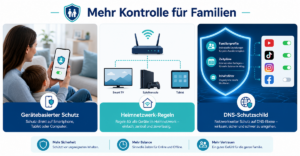
- YouTube Kids / beaufsichtigtes Konto: filtert Inhalte, sperrt aber nicht. Gut für Jüngere, wenn du den Rest absicherst.
- Bildschirmzeit (iPhone, iPad): sperrt oder begrenzt die App auf einem Gerät, auch zeitlich. Wirkt nur dort.
- Family Link (Android): dasselbe für Android-Geräte, ebenfalls mit Zeitlimit.
- Router (zum Beispiel Fritz!Box): wirkt im Heim-WLAN auf viele Geräte, aber nicht unterwegs.
- Fernseher-Einstellungen: je nach Hersteller, nur für dieses Gerät.
- XIBRO SHIELD (FAMILIE, ZUHAUSE): YouTube-Schalter pro Profil, über den Router für das Heimnetz, auf Geräten mit eigener Konfiguration auch unterwegs. Keine App-Zeitlimits.
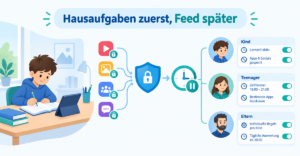
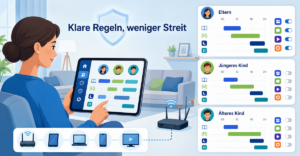
Eine gute Kombination für viele Familien: Bildschirmzeit oder Family Link für Zeitgrenzen auf den Handys, ein Router- oder DNS-Weg für Fernseher und Heimnetz. Wie du zusätzlich feste Internetzeiten setzt, steht im Beitrag Internet-Zeitplan für Kinder.
Häufige Fragen
Kann ich YouTube auf dem Tablet meines Kindes komplett sperren?
Ja. Auf einem iPad geht das mit Bildschirmzeit, auf einem Android-Tablet mit Family Link. Denk daran, den Browser mitzuprüfen. Sonst öffnet das Kind YouTube über die Webseite.
Reicht YouTube Kids, um YouTube zu sperren?
Nein. YouTube Kids filtert nur, was das Kind dort sieht. Der normale Browser oder ein anderes Gerät bleiben offen. Wer wirklich sperren will, braucht zusätzlich eine Sperre auf dem Gerät oder im Netz.
Kann ich YouTube in der Fritz!Box sperren?
Die Fritz!Box hat eine Kindersicherung, aber wie genau sich YouTube damit sperren lässt, hängt von Modell und Version ab. Schau in die Anleitung des Herstellers. Wichtig: Die Regel gilt nur im Heimnetz, nicht in mobilen Daten.
Wie sperre ich YouTube auf dem Fernseher?
Entweder über die Kindersicherung oder PIN-Funktion des Fernsehers, falls vorhanden, oder über den Router, an dem er hängt. Beim Router gelten die Regeln für alle Geräte im Heimnetz gleich.
Fazit
Eine einzelne Sperre schließt nie alle Türen. Wer überlegt, welches Gerät, welches Kind und welche Zeit gemeint sind, findet meistens eine einfache Lösung aus zwei Bausteinen. Wenn du dafür auch das Heimnetz einbeziehen willst, schau dir auf xibro.de in Ruhe an, wie XIBRO SHIELD das macht.