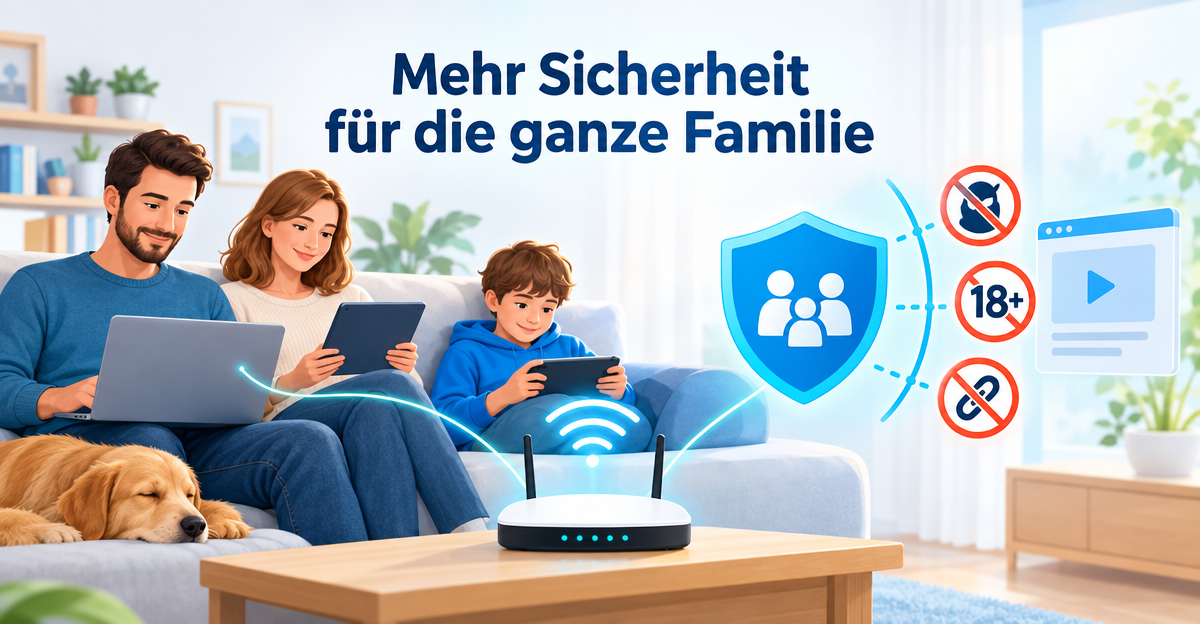
Cloudflare DNS Family ist ein kostenloser Filter für das DNS, das „Adressbuch“ des Internets: Mit 1.1.1.3 als DNS-Server blockierst du bekannte Schad- und Phishing-Seiten sowie Inhalte für Erwachsene. Die Variante 1.1.1.2 sperrt nur Schad- und Phishing-Seiten. Du brauchst kein Konto und bist in etwa zwei Minuten fertig – Werbe- und Tracker-Filter, Profile pro Kind und eine Statistik bekommst du damit aber nicht.
Was ist der Unterschied zwischen 1.1.1.2 und 1.1.1.3?
Bevor eine Seite lädt, fragt dein Gerät: Welche Adresse gehört zu diesem Namen? Diese Frage beantwortet ein DNS-Server (Domain Name System). Wie das genau abläuft, erklärt DNS-Filterung einfach erklärt.
Cloudflare bietet drei Adressen an. Die gefilterten Varianten laufen unter dem Namen Cloudflare for Families (auch „1.1.1.1 for Families“ genannt):
- 1.1.1.1: normaler DNS-Server ohne Filter.
- 1.1.1.2: blockiert bekannte Schad- und Phishing-Seiten.
- 1.1.1.3: blockiert zusätzlich Inhalte für Erwachsene.
Zu jeder Adresse gibt es eine zweite als Reserve: 1.0.0.2 und 1.0.0.3. Cloudflare nennt außerdem Adressen für IPv6, die neuere Form der Internetadresse. Die findest du auf der Hilfeseite von Cloudflare.
Cloudflare 1.1.1.3 ist also der Familienfilter, 1.1.1.2 der reine Schutz vor Schadseiten. Beides kostet nichts und braucht keine Anmeldung.
So richtest du Cloudflare DNS Family im Router ein
Im Router wirkt der Filter auf alle Geräte im WLAN. Auch auf dem Smart-TV und der Konsole. Du musst nichts auf den einzelnen Geräten installieren.
- Melde dich an der Oberfläche deines Routers an. Die Adresse steht meist auf dem Gerät oder in der Anleitung.
- Suche die Einstellungen für Internetzugang oder DNS-Server. Je nach Modell und Firmware heißt der Menüpunkt etwas anders.
- Wähle die Option, eigene DNS-Server zu verwenden.
- Trage 1.1.1.3 als ersten und 1.0.0.3 als zweiten DNS-Server ein. Wenn du nur Schadseiten sperren willst, nimm 1.1.1.2 und 1.0.0.2.
- Speichere die Einstellung. Starte den Router und die Geräte bei Bedarf neu.
- Öffne ein paar normale Webseiten, um zu prüfen, dass alles läuft.
Bei einer Fritz!Box ist es nicht anders: Auch dort kannst du eigene DNS-Server eintragen. Wo genau, hängt von der Firmware-Version ab. Die Anleitung des Herstellers zeigt den aktuellen Weg. Bei manchen Routern vom Internetanbieter ist diese Einstellung eingeschränkt.
WichtigIm Router wirkt der Filter nur im Heimnetz. Sobald dein Handy im Mobilfunknetz oder in einem fremden WLAN ist, gilt er nicht mehr.
Wie nutzt du den Filter direkt auf dem Handy?
Du kannst die Adressen auch auf einzelnen Geräten eintragen. Das ist sinnvoll, wenn du den Router nicht ändern kannst oder nur ein Gerät schützen willst.
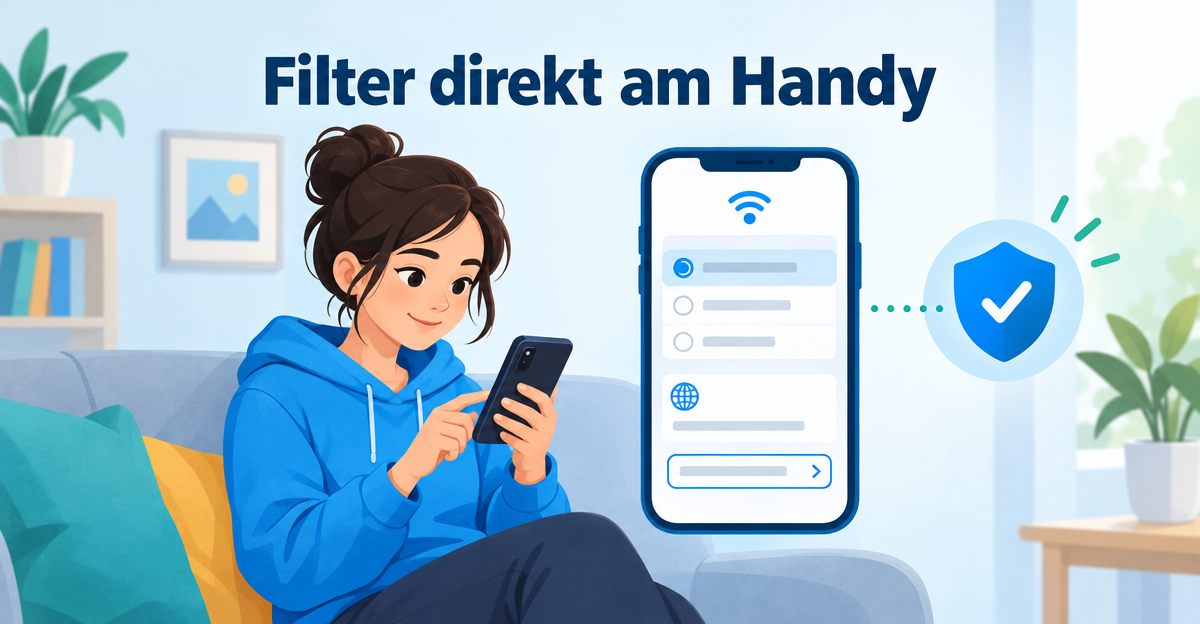
- iPhone und iPad: In den Details eines WLAN-Netzes lassen sich DNS-Server von Hand eintragen. Das gilt aber nur für dieses eine WLAN, nicht für unterwegs.
- Android: Viele Versionen kennen eine Einstellung „Privates DNS“. Sie erwartet keinen IP-Wert, sondern einen Hostnamen. Für den Familienfilter nennt Cloudflare family.cloudflare-dns.com. Wie der Menüpunkt bei dir heißt, hängt von Version und Hersteller ab.
TippNotiere dir die alten Einstellungen, bevor du etwas änderst. Dann kommst du jederzeit mit zwei Minuten Aufwand zurück.
Wo endet der kostenlose Filter?
Für das, was er tut, ist der Filter solide. Aber er tut eben nur das:
- Keine Werbung und keine Tracker: Er blockiert Schadseiten und Inhalte für Erwachsene, nicht Werbenetzwerke.
- Keine eigenen Regeln: Du kannst keine Seite freigeben oder zusätzlich sperren.
- Keine Profile: Alle Geräte hinter dem Router bekommen dieselben Regeln. Das Handy der Eltern genauso wie das Tablet des Kindes.
- Keine Statistik: Du siehst nicht, was blockiert wurde.
- Keine Zeitpläne: Eine Internet-Pause für die Nacht gibt es nicht.
Dazu kommt: Der Filter arbeitet mit Listen bekannter Domains. Eine ganz neue Seite kann durchrutschen, und eine harmlose Seite wird manchmal fälschlich gesperrt.
Die GrenzenEin Gerät, eine App oder ein Browser mit eigenem DNS umgeht den Filter. Wer weiß, wie man DNS-Einstellungen ändert, kann ihn abschalten. Mehr dazu steht in DNS over HTTPS blockieren.
Außerdem ersetzt ein DNS-Filter nicht die Jugendschutzfunktionen von Geräten und Betriebssystemen. Wie sich beides ergänzt, zeigt Kinderschutz App oder DNS Filter.
Ehrlich gesagt: Wer nur einen Grundschutz gegen Schadseiten und Erwachsenen-Inhalte will, ist mit 1.1.1.3 gut bedient. Dann brauchst du nichts weiter.
Was bringt XIBRO SHIELD zusätzlich?
XIBRO SHIELD nutzt selbst Resolver von Cloudflare als eine Schicht. Darüber liegen Blocklisten gegen Werbung und Tracker, Whitelist und Blacklist für eigene Domains und eine Statistik im Kundenkonto. In FAMILIE und ZUHAUSE kommen Profile, App-Sperren und der Jugendschutz dazu. Der Jugendschutz gilt für dein gesamtes Abo – also für alle deine Geräte – dauerhaft oder nach Zeitplan.
| Funktion | 1.1.1.3 allein | Mit Blocklisten und Profilen |
|---|---|---|
| Schad- und Phishing-Seiten | Ja, bekannte Domains | Ja, bekannte Domains |
| Inhalte für Erwachsene | Ja | Jugendschutz für das ganze Abo (FAMILIE, ZUHAUSE) |
| Werbung und Tracker | Nein | Ja, über Blocklisten |
| Eigene Ausnahmen und Sperren | Nein | Whitelist und Blacklist |
| Profile pro Kind | Nein | FAMILIE: bis zu 3, ZUHAUSE: ohne Limit |
| App-Sperren | Nein | YouTube, TikTok, Instagram, Facebook (FAMILIE, ZUHAUSE) |
| Statistik | Nein | Ja, im Kundenkonto |
| Kosten | Kostenlos, ohne Konto | Tarif nötig, aktuell nur mit Einladungscode |
Ein paar Dinge gehören dazu: XIBRO SHIELD ist kein klassisches VPN, also keine Verbindung, die deinen gesamten Datenverkehr umleitet. Durch den Tunnel laufen nur die DNS-Anfragen. Deine IP-Adresse und dein Land bleiben gleich. Die DNS-Filterung läuft auf unseren Servern in Deutschland, der vorgelagerte Resolver ist Cloudflare. Es gibt DNS-Protokolle ohne deine IP-Adresse, automatisch gelöscht nach 91 Tagen.
Werbung innerhalb von YouTube oder im Instagram-Feed kann ein DNS-Filter nicht entfernen. XIBRO SHIELD ergänzt Bildschirmzeit und Family Link, ersetzt sie aber nicht. In FAMILIE und ZUHAUSE schützt ein kompatibler Router das ganze Heimnetz. Alle Geräte hinter dem Router teilen sich dieselben Filterregeln. Was FAMILIE konkret bietet, steht in DNS Filter für Familie mit 20 Geräten. Aktuell Early Access – Tarife nur mit Einladungscode.
Häufige Fragen
1.1.1.2 oder 1.1.1.3: Was passt zu mir?
Nimm 1.1.1.2, wenn du nur vor Schad- und Phishing-Seiten schützen willst. Nimm 1.1.1.3, wenn Kinder mitsurfen und zusätzlich Inhalte für Erwachsene gesperrt sein sollen. Du kannst jederzeit wechseln, indem du die Adresse änderst.
Funktioniert Cloudflare DNS mit der Fritz!Box?
Ja, in der Regel kannst du dort eigene DNS-Server eintragen. Der Menüpunkt unterscheidet sich je nach Modell und Firmware. Schau am besten in die Hilfe des Herstellers. Danach gilt der Filter für alle Geräte im Heimnetz.
Kostet Cloudflare 1.1.1.3 etwas oder braucht es ein Konto?
Nein, der Filter ist kostenlos und ohne Anmeldung nutzbar. Du trägst nur die Adresse ein. Dafür gibt es keine Statistik und keinen Support für deine Einstellungen.
Reicht 1.1.1.3 als Kinderschutz?
Für den Einstieg oft ja, wenn die Kinder nicht tricksen. Der Filter sperrt keine einzelnen Apps und kennt keine Zeiten. Bildschirmzeit auf dem iPhone oder Family Link auf Android bleiben deshalb sinnvolle Ergänzungen.
Fazit
Cloudflare 1.1.1.3 ist ein ehrlicher, kostenloser Grundschutz, der in zwei Minuten läuft. Wenn du mehr willst – Werbung und Tracker filtern, Regeln pro Kind, App-Sperren oder eine Statistik –, findest du auf xibro.de, wie XIBRO SHIELD das löst.