
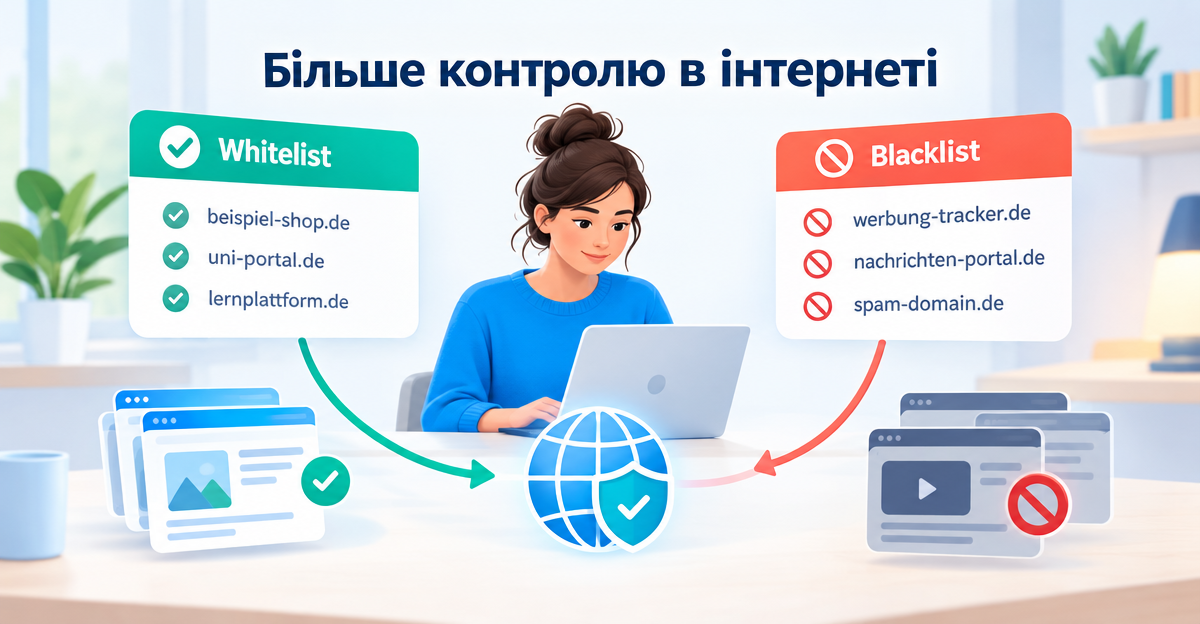
Щоб налаштувати DNS Whitelist і Blacklist, ви додаєте домени у два списки. Whitelist дозволяє сайт попри фільтр, Blacklist додатково блокує сайт. У SOLO кожен список вміщує 15 власних доменів. Цього досить для найважливіших винятків і додаткових побажань, не перебудовуючи базовий захист.
У чому різниця між Whitelist і Blacklist?
Кожен сайт має адресу – домен, наприклад example-shop.com. Перш ніж сторінка завантажиться, ваш пристрій питає в DNS дорогу до неї. DNS означає Domain Name System і працює як телефонна книга інтернету. У цей момент DNS-фільтр перевіряє, чи є домен у списку блокування. Якщо є, пристрій не отримує відповіді, і сторінка чи трекер не завантажуються.
Стандартні списки для багатьох випадків добре підтримуються. Проте не кожне правило пасує до кожного повсякдення. Тут у гру вступають ваші власні списки:
- Whitelist: тут те, що ви явно хочете дозволити. Це ваш виняток, коли домен заблоковано списком фільтрів, а він вам потрібен.
- Blacklist: тут те, що ви хочете заблокувати додатково. Він діє на додачу до активних списків фільтрів.
Як фільтр працює у фоні, докладніше пояснює стаття DNS-фільтрація простими словами.
Коли варто зробити виняток, а коли – блокування?
Зазвичай рішення просте. Запитайте себе: мені бракує чогось, що перестало працювати, чи мені заважає щось, що ще проходить?
| Ситуація | Потрібний список | Нейтральний приклад |
|---|---|---|
| Університетський портал чи магазин завантажується неправильно | Whitelist | Крок оплати в інтернет-магазині лишається порожнім |
| Сайт постійно відволікає | Blacklist | Новинний портал, який ви більше не хочете відкривати |
| Сервіс працює лише з допоміжним доменом | Whitelist | Навчальна платформа завантажує відео з додаткового домену |
| Певний домен вас дратує | Blacklist | Рекламний домен, якого фільтр ще не знає |
Правило таке: Whitelist – для проблем, Blacklist – для побажань. А оскільки в кожному списку лише 15 місць, варто використовувати їх свідомо.
Як налаштувати DNS Whitelist і Blacklist
Налаштування займає кілька хвилин. Назви в кабінеті можуть трохи відрізнятися залежно від вигляду, але порядок дій той самий.
- Визначте проблему: запишіть, який сайт чи застосунок не працює або який сайт ви хочете заблокувати.
- З’ясуйте домен: у сайту він в адресному рядку, наприклад example-shop.com. У застосунку це складніше, бо він часто використовує кілька доменів.
- Відкрийте кабінет: увійдіть і знайдіть розділ DNS-фільтра. Там є поля для Whitelist і Blacklist.
- Додайте домен: як правило, пишіть лише назву домену, без https:// і без шляху після нього. Потім виберіть потрібний список і збережіть.
- Перевірте: перезавантажте сторінку. Якщо вона ще не реагує, закрийте вкладку й за мить відкрийте знову.
- Наведіть лад: видаляйте записи, які вам більше не потрібні. Так лишиться місце для нових правил.
ПорадаНіколи не додавайте той самий домен в обидва списки. Це лише заплутує ваші правила. Оберіть один напрямок і перевірте результат.
Що робити, якщо сайт не завантажується навіть після дозволу?
Сучасні сайти завантажують вміст з багатьох доменів одночасно: зображення, шрифти, відео, функції оплати. Якщо дозволити лише основний домен, допоміжний може лишатися заблокованим. Тоді сторінка все одно збоїть. У такому разі перевірте, чи не задіяний другий домен. Допомагає також повідомлення браузера або статистика в кабінеті. Там видно, які домени було відфільтровано.
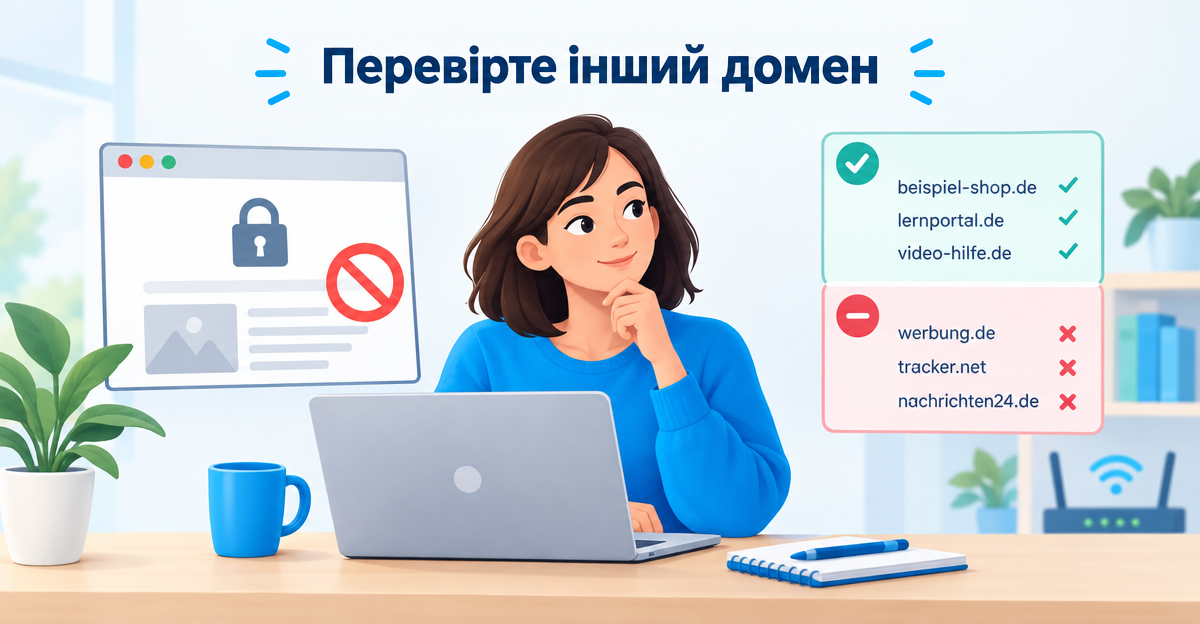
Якщо причина в рекламних і трекінгових доменах у застосунках, варто прочитати статтю Як блокувати трекери в застосунках. Вона пояснює, чому застосунки взагалі звертаються до таких доменів.
Які є альтернативи без окремого сервісу?
Не для всього потрібен сервіс. Окремі сайти можна блокувати в браузері розширенням, якщо це треба лише на одному пристрої. Хто любить майструвати, може запустити вдома власний DNS-фільтр, наприклад Pi-hole. Там теж є списки для дозволу й блокування. Але це потребує часу на налаштування й підтримку. Які можливості дає ваш роутер, залежить від моделі. Загляньте в довідку виробника.
Перевага сервісу: правила зібрані в одному місці, і їх не треба підтримувати на кожному пристрої окремо. Чи вам цього досить, чи вистачить блокувальника в браузері, залежить від того, скількома пристроями ви користуєтеся.
Де межі DNS-фільтра
МежіDNS-фільтр працює лише з доменами. Він не може заблокувати окрему підсторінку й не може прибрати вміст усередині дозволеного домену.

- Реклама в сервісах: рекламу всередині YouTube чи у стрічці Instagram DNS-фільтр прибрати не може. Вона надходить з тих самих серверів, що й сам вміст.
- Повідомлення: SMS, WhatsApp та e-mail не перевіряються. Під час відкриття посилання відомий фішинг можна заблокувати, але саме повідомлення все одно надходить.
- Push-сповіщення: сповіщення, які ви колись дозволили в браузері, вимикаються в налаштуваннях браузера чи телефона.
- Зашифрований DNS: якщо пристрій використовує власний зашифрований DNS (DNS over HTTPS), він може обійти фільтр. Докладніше – у статті Як блокувати DNS over HTTPS.
ВажливоWhitelist – не знак якості. Якщо ви дозволите домен, якого не знаєте, пройти може й небезпечний сайт. Дозволяйте лише сайти, яким довіряєте.
Що робить XIBRO SHIELD із SOLO в цій ситуації?
XIBRO SHIELD – не класичний VPN. Тунелем ідуть лише DNS-запити, решта вашого трафіку йде напряму. Ваша IP-адреса та країна не змінюються. DNS-фільтрація працює на наших серверах у Німеччині. Базовий захист блокує рекламу, трекери й відомі фішингові сайти. DNS-журнали ведуться без вашої IP-адреси й автоматично видаляються через 91 день.
Із SOLO ви захищаєте до п’яти пристроїв, наприклад смартфон, ноутбук і планшет. До цього додаються ваші власні правила для доменів: Whitelist і Blacklist вміщують по 15 доменів. У SOLO свідомо немає профілів, захисту роутера, розкладів і захисту дітей. Тож правила не можна закріпити за окремими людьми. Кому це потрібно, знайде це в FAMILIE і ZUHAUSE. Там по 30 доменів у FAMILIE й необмежено в ZUHAUSE, кожен можна призначити окремому профілю. Більше про варіант для однієї людини – у статті DNS-захист для однієї людини.
ПриміткаЗараз XIBRO SHIELD ще перебуває на етапі Early Access – тарифи наразі можна активувати лише за кодом запрошення. Звичайний продаж почнеться пізніше.
Часті питання
Скільки доменів вміщують Whitelist і Blacklist?
У SOLO кожен із двох списків вміщує 15 доменів. Разом це 30 записів, але не один спільний список. Якщо список заповнено, видаліть старий запис, перш ніж додати новий.
Чи можна задати правила для окремих пристроїв або людей?
У SOLO – ні, бо профілів немає. Правила призначені для вашої підписки, а не для окремих людей. Правила для окремих профілів є в FAMILIE і ZUHAUSE.
Як дозволити домен, який блокує фільтр?
Додайте домен у Whitelist і збережіть. Потім перезавантажте сторінку. Якщо вона ще збоїть, можливо, їй потрібні кілька доменів. Перевірте також, чи активне на вашому пристрої з’єднання з XIBRO SHIELD.
Чи можна блокувати домени, які мені особисто не подобаються?
Так, саме для цього є Blacklist. Він блокує домени на додачу до активних списків фільтрів. Зважайте: якщо пристрій використовує власний зашифрований DNS, він може обійти фільтр. Тому захист корисний, але ніколи не абсолютний.
Висновок
Два невеликі списки дають багато контролю: Whitelist вирішує винятки, Blacklist задає ваші власні межі. Почніть із сайтів, які справді заважають або заблоковані, і тримайте список коротким. Якщо хочете побачити, як це виглядає на практиці, загляньте в огляд SOLO або прямо на xibro.de.