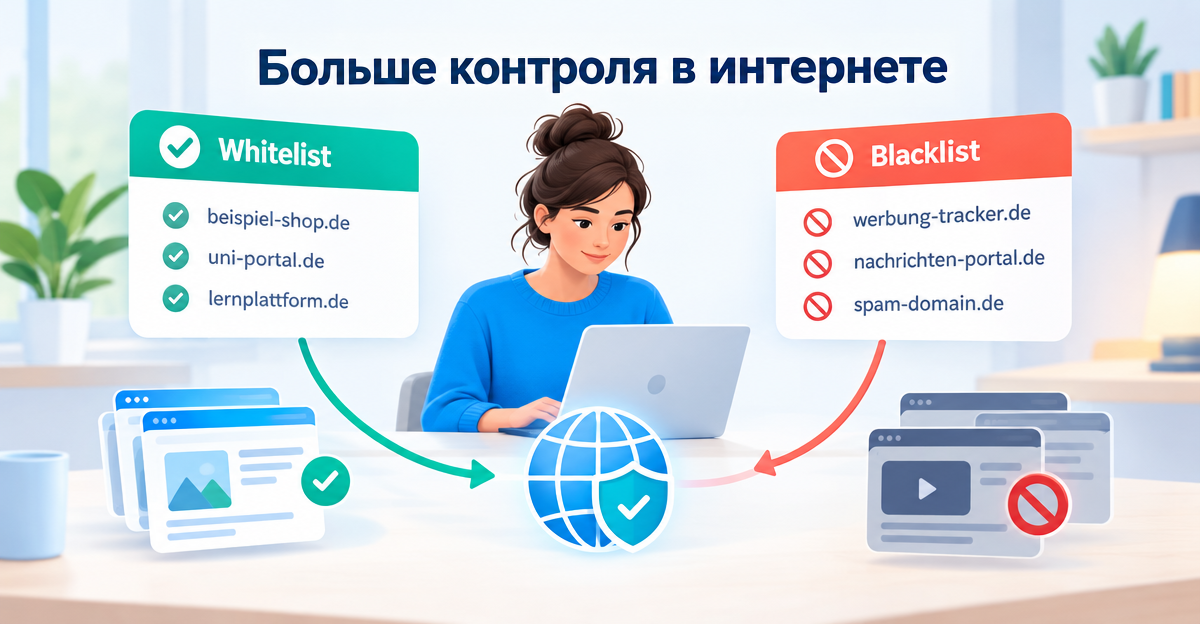
Чтобы настроить DNS Whitelist и Blacklist, вы добавляете домены в два списка. Whitelist разрешает сайт несмотря на фильтр, Blacklist дополнительно блокирует сайт. В SOLO каждый список вмещает 15 собственных доменов. Этого достаточно для самых важных исключений и дополнительных пожеланий, не перестраивая базовую защиту.
В чём разница между Whitelist и Blacklist?
У каждого сайта есть адрес – домен, например example-shop.com. Прежде чем страница загрузится, ваше устройство спрашивает у DNS дорогу к ней. DNS означает Domain Name System и работает как телефонная книга интернета. В этот момент DNS-фильтр проверяет, есть ли домен в списке блокировки. Если есть, устройство не получает ответа, и страница или трекер не загружаются.
Стандартные списки для многих случаев хорошо поддерживаются. Однако не каждое правило подходит к каждой повседневной жизни. Здесь в игру вступают ваши собственные списки:
- Whitelist: здесь то, что вы явно хотите разрешить. Это ваше исключение, когда домен заблокирован списком фильтров, а он вам нужен.
- Blacklist: здесь то, что вы хотите заблокировать дополнительно. Он действует в дополнение к активным спискам фильтров.
Как фильтр работает в фоне, подробнее объясняет статья DNS-фильтрация простыми словами.
Когда стоит сделать исключение, а когда – блокировку?
Обычно решение простое. Спросите себя: мне не хватает чего-то, что перестало работать, или мне мешает что-то, что ещё проходит?
| Ситуация | Нужный список | Нейтральный пример |
|---|---|---|
| Университетский портал или магазин загружается неправильно | Whitelist | Шаг оплаты в интернет-магазине остаётся пустым |
| Сайт постоянно отвлекает | Blacklist | Новостной портал, который вы больше не хотите открывать |
| Сервис работает только со вспомогательным доменом | Whitelist | Учебная платформа загружает видео с дополнительного домена |
| Определённый домен вас раздражает | Blacklist | Рекламный домен, которого фильтр ещё не знает |
Правило такое: Whitelist – для проблем, Blacklist – для пожеланий. А поскольку в каждом списке всего 15 мест, стоит использовать их осознанно.
Как настроить DNS Whitelist и Blacklist
Настройка занимает несколько минут. Названия в кабинете могут немного отличаться в зависимости от вида, но порядок действий тот же.
- Определите проблему: запишите, какой сайт или приложение не работает или какой сайт вы хотите заблокировать.
- Выясните домен: у сайта он в адресной строке, например example-shop.com. В приложении это сложнее, потому что оно часто использует несколько доменов.
- Откройте кабинет: войдите и найдите раздел DNS-фильтра. Там есть поля для Whitelist и Blacklist.
- Добавьте домен: как правило, пишите только имя домена, без https:// и без пути после него. Затем выберите нужный список и сохраните.
- Проверьте: перезагрузите страницу. Если она ещё не реагирует, закройте вкладку и через мгновение откройте снова.
- Наведите порядок: удаляйте записи, которые вам больше не нужны. Так останется место для новых правил.
СоветНикогда не добавляйте один и тот же домен в оба списка. Это только запутывает ваши правила. Выберите одно направление и проверьте результат.
Что делать, если сайт не загружается даже после разрешения?
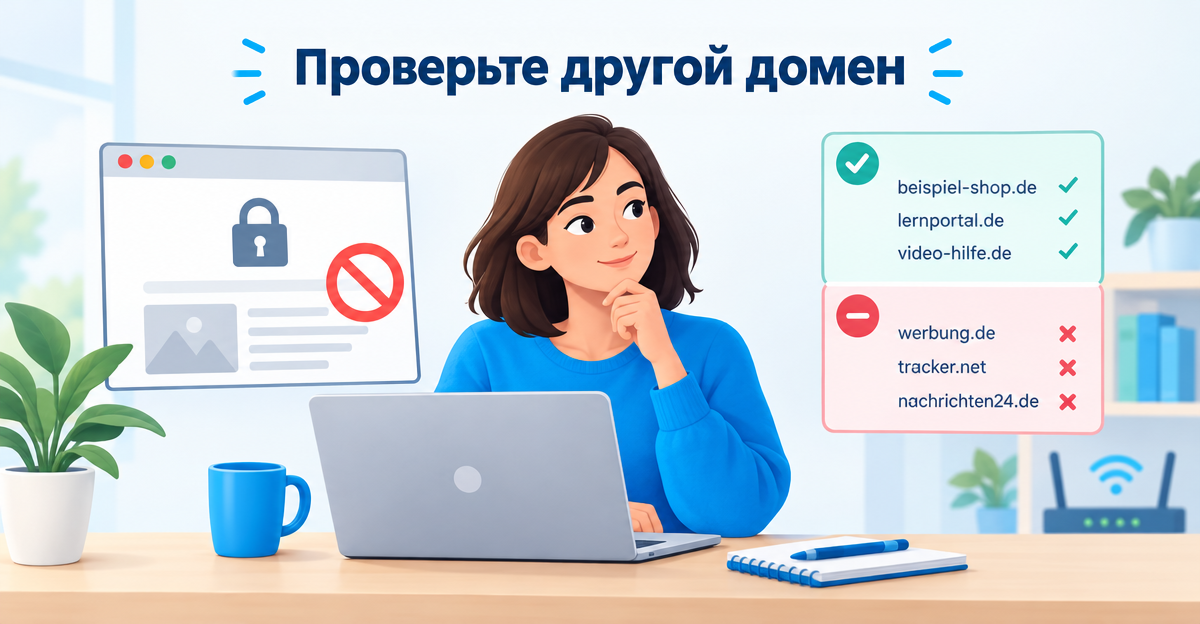
Современные сайты загружают содержимое со многих доменов одновременно: изображения, шрифты, видео, функции оплаты. Если разрешить только основной домен, вспомогательный может оставаться заблокированным. Тогда страница всё равно сбоит. В таком случае проверьте, не задействован ли второй домен. Помогает также сообщение браузера или статистика в кабинете. Там видно, какие домены были отфильтрованы.
Если причина в рекламных и трекинговых доменах в приложениях, стоит прочитать статью Как блокировать трекеры в приложениях. Она объясняет, почему приложения вообще обращаются к таким доменам.
Какие есть альтернативы без отдельного сервиса?
Не для всего нужен сервис. Отдельные сайты можно блокировать в браузере расширением, если это нужно только на одном устройстве. Кто любит возиться с техникой, может запустить дома собственный DNS-фильтр, например Pi-hole. Там тоже есть списки для разрешения и блокировки. Но это требует времени на настройку и поддержку. Какие возможности даёт ваш роутер, зависит от модели. Загляните в справку производителя.
Преимущество сервиса: правила собраны в одном месте, и их не нужно поддерживать на каждом устройстве отдельно. Достаточно ли вам этого или хватит блокировщика в браузере, зависит от того, сколькими устройствами вы пользуетесь.
Где границы DNS-фильтра
ГраницыDNS-фильтр работает только с доменами. Он не может заблокировать отдельную подстраницу и не может убрать содержимое внутри разрешённого домена.

- Реклама в сервисах: рекламу внутри YouTube или в ленте Instagram DNS-фильтр убрать не может. Она приходит с тех же серверов, что и само содержимое.
- Сообщения: SMS, WhatsApp и e-mail не проверяются. При открытии ссылки известный фишинг можно заблокировать, но само сообщение всё равно приходит.
- Push-уведомления: уведомления, которые вы когда-то разрешили в браузере, отключаются в настройках браузера или телефона.
- Зашифрованный DNS: если устройство использует собственный зашифрованный DNS (DNS over HTTPS), оно может обойти фильтр. Подробнее – в статье Как блокировать DNS over HTTPS.
ВажноWhitelist – не знак качества. Если вы разрешите домен, которого не знаете, пройти может и опасный сайт. Разрешайте только сайты, которым доверяете.
Что делает XIBRO SHIELD с SOLO в этой ситуации?
XIBRO SHIELD – не классический VPN. По туннелю идут только DNS-запросы, остальной ваш трафик идёт напрямую. Ваш IP-адрес и страна не меняются. DNS-фильтрация работает на наших серверах в Германии. Базовая защита блокирует рекламу, трекеры и известные фишинговые сайты. DNS-журналы ведутся без вашего IP-адреса и автоматически удаляются через 91 день.
С SOLO вы защищаете до пяти устройств, например смартфон, ноутбук и планшет. К этому добавляются ваши собственные правила для доменов: Whitelist и Blacklist вмещают по 15 доменов. В SOLO сознательно нет профилей, защиты роутера, расписаний и защиты детей. Поэтому правила нельзя закрепить за отдельными людьми. Кому это нужно, найдёт это в FAMILIE и ZUHAUSE. Там по 30 доменов в FAMILIE и без ограничений в ZUHAUSE, каждый можно назначить отдельному профилю. Больше о варианте для одного человека – в статье DNS-защита для одного человека.
ПримечаниеСейчас XIBRO SHIELD ещё находится на этапе Early Access – тарифы пока можно активировать только по коду приглашения. Обычная продажа начнётся позже.
Частые вопросы
Сколько доменов вмещают Whitelist и Blacklist?
В SOLO каждый из двух списков вмещает 15 доменов. Вместе это 30 записей, но не один общий список. Если список заполнен, удалите старую запись, прежде чем добавить новую.
Можно ли задать правила для отдельных устройств или людей?
В SOLO – нет, потому что профилей нет. Правила предназначены для вашей подписки, а не для отдельных людей. Правила для отдельных профилей есть в FAMILIE и ZUHAUSE.
Как разрешить домен, который блокирует фильтр?
Добавьте домен в Whitelist и сохраните. Затем перезагрузите страницу. Если она ещё сбоит, возможно, ей нужны несколько доменов. Проверьте также, активно ли на вашем устройстве соединение с XIBRO SHIELD.
Можно ли блокировать домены, которые мне лично не нравятся?
Да, именно для этого есть Blacklist. Он блокирует домены в дополнение к активным спискам фильтров. Учтите: если устройство использует собственный зашифрованный DNS, оно может обойти фильтр. Поэтому защита полезна, но никогда не абсолютна.
Вывод
Два небольших списка дают много контроля: Whitelist решает исключения, Blacklist задаёт ваши собственные границы. Начните с сайтов, которые действительно мешают или заблокированы, и держите список коротким. Если хотите увидеть, как это выглядит на практике, загляните в обзор SOLO или прямо на xibro.de.