Чесна відповідь на питання, як вимкнути рекламу на Samsung TV, така: повністю без реклами телевізор не стане, але стане помітно спокійніше. У налаштуваннях ви вимикаєте персоналізовану рекламу й аналіз того, що ви дивитеся. DNS-фільтр у домашній мережі додатково блокує багато рекламних і трекінгових адрес виробників. На LG усе працює майже так само.
Чому мій Smart TV взагалі показує рекламу?
Smart TV – це маленький комп’ютер з екраном. Виробники заробляють не лише на самому пристрої, а й на тому, що на ньому працює. Тому реклама трапляється вам у трьох місцях:
- Головний екран: плитки із серіалами, фільмами чи застосунками, які використовують місце під рекламу.
- Безкоштовні канали: сервіси на кшталт Samsung TV Plus або схожі сервіси LG живуть за рахунок рекламних пауз.
- Аналіз даних: пристрій може фіксувати, що ви дивитеся, і підбирати під це рекламу.
Це не несправність вашого пристрою. Це частина бізнес-моделі. Але дещо можна обмежити.
Як вимкнути рекламу й аналіз у налаштуваннях
Точні пункти меню залежать від моделі, року випуску та версії програмного забезпечення. Назви часто змінюються. Тому кроки нижче лише вказують напрямок. Якщо пункт у вас називається інакше, шукайте схожі слова: «Конфіденційність», «Реклама» чи «Умови використання».
- Відкрийте налаштування: пультом перейдіть у головне меню налаштувань. Зазвичай там є розділ на кшталт «Загальні», «Підтримка» чи «Конфіденційність».
- Вимкніть персоналізовану рекламу: знайдіть пункт про рекламу за інтересами або персоналізовану рекламу. Вимкніть його.
- Вимкніть аналіз перегляду: за цим стоїть автоматичне розпізнавання вмісту, скорочено ACR. Пристрій розпізнає, що саме зараз на екрані. Залежно від моделі пункт називається трохи інакше, наприклад аналіз звичок перегляду чи інформація про глядача. Вимкніть його.
- Перевірте згоди: під час першого налаштування ви, найімовірніше, підтвердили кілька умов використання кнопкою «Погодитися». Подивіться в розділі конфіденційності чи правової інформації, які згоди активні, і відкличте ті, що вам не потрібні.
- Перезапустіть телевізор: деякі зміни діють лише після перезапуску.
ПорадаПісля великого оновлення програмного забезпечення варто перевірити ще раз. Іноді з’являються нові згоди, яких раніше не було.
Samsung: що можна змінити
На пристроях Samsung налаштування конфіденційності й реклами зазвичай у розділі «Загальні» або «Підтримка». Там можна вимкнути рекламу за інтересами й аналіз звичок перегляду.
Samsung TV Plus – окремий сервіс із безкоштовними каналами. Реклама між передачами там – частина пропозиції. Якщо ви сервісом не користуєтеся, просто не відкривайте його. Чи можна приховати плитку на головному екрані, залежить від моделі.
LG: як вимкнути рекламу на телевізорі LG
На LG теж зазвичай є розділ конфіденційності та умов використання. Там можна вимкнути рекламу за інтересами й аналіз того, що ви дивитеся. Залежно від моделі та програмного забезпечення пункт може називатися інакше. Якщо під час налаштування ви багато що підтвердили, відкрийте список згод і відкличте їх по одній.
LG теж показує на головному екрані рекомендації та рекламні плитки. Деякі можна приховати, інші – ні. Це залежить від моделі.
Межі налаштувань
МежіНалаштування вимикають передусім персоналізований варіант. Це не означає, що реклама зникне. Рекламні плитки на головному екрані й рекламні паузи в безкоштовних каналах можуть лишитися – просто вже не під вас. Чи звертається виробник у фоні до якихось адрес, меню вам не покаже.
Що дає DNS-фільтр проти реклами на телевізорі?
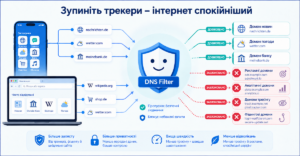
DNS – це телефонна книга інтернету. Телевізор звертається туди, коли хоче дістатися до адреси, наприклад рекламного сервера. На відомі рекламні й трекінгові адреси DNS-фільтр просто відповідає «такої немає». Телевізор не отримує відповіді, і запит нікуди не веде. Як саме це працює, пояснює стаття DNS-фільтрація простими словами.
Для Smart TV це добре працює, бо вони часто у фоні звертаються до адрес виробників, рекламних мереж і сервісів статистики. Докладніше – у статті Чому навіть пристрої без браузера запитують домени.
| Тип реклами | Налаштування | DNS-фільтр |
|---|---|---|
| Персоналізована реклама | Можна вимкнути | Блокує багато рекламних адрес |
| Аналіз перегляду | Можна вимкнути | Блокує багато трекінгових адрес |
| Рекламні плитки на головному екрані | Лише частково | Лише якщо вони надходять з окремих адрес |
| Реклама в безкоштовних каналах | Майже ні | Здебільшого ні |
| Реклама в YouTube і стримінгових застосунках | Ні | Ні |
Що лишається навіть з DNS-фільтром
МежіЯкщо рекламна плитка надходить з тих самих серверів, що й вміст, фільтр не може їх розділити. Якщо заблокувати адресу, зник би й вміст. Те саме стосується реклами всередині YouTube чи інших стримінгових застосунків. Рекламу всередині YouTube DNS-фільтр прибрати не може, бо вона приходить разом із відео. Рекламні паузи в безкоштовних каналах теж зазвичай постачаються прямо з програмою.
Тож чесне очікування таке: менше реклами й менше даних, що витікають з дому, але не телевізор «без реклами».
Як XIBRO SHIELD допомагає з телевізором
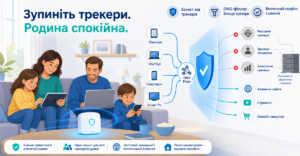
Окремого з’єднання WireGuard телевізор не отримує, бо для Smart TV немає відповідного застосунку. Тому з XIBRO SHIELD ви захищаєте його через роутер. Тунелем ідуть лише DNS-запити, решта трафіку, як і раніше, йде напряму в інтернет. Ваша IP-адреса та місцезнаходження не змінюються. DNS-фільтрація працює на наших серверах у Німеччині.
Це можливо в FAMILIE і ZUHAUSE. У SOLO функції роутера немає. У кабінеті ви знайдете конфігурацію WireGuard для свого роутера. Ви імпортуєте її в роутер із підтримкою WireGuard, наприклад FRITZ!Box. З FRITZ!Box ми це перевірили. Після цього XIBRO SHIELD фільтрує рекламні, трекінгові та відомі фішингові адреси для всіх пристроїв домашньої мережі. Пристрої за роутером не враховуються в ліміт пристроїв.
ВажливоУсі пристрої за роутером мають ті самі правила фільтрації. Окремого набору профілів для телевізора немає. У кабінеті вся домашня мережа відображається як один пристрій, тож ви не бачите, що саме запитує телевізор. Крім того, захист діє лише доти, доки телевізор у вашій домашній мережі.
Є ще одне обмеження: телевізор із жорстко заданим DNS-сервером або власним зашифрованим DNS може частково обходити фільтр. Проти цього допомагає функція захисту «Без обходу DNS» у кабінеті, але за замовчуванням вона вимкнена. Захисту без жодних прогалин ми не обіцяємо.
Якщо спершу хочете побачити, як DNS-фільтр працює в повсякденні, можете безкоштовно тестувати XIBRO SHIELD 7 днів. Тест працює на одному пристрої й без роутера, тож телевізор він не охоплює.
Що робити, якщо після цього якась функція не завантажується?
Іноді фільтр блокує адресу, потрібну застосунку чи функції. Тоді, наприклад, плитка лишається порожньою або сервіс не завантажується. Додайте відповідний домен у Whitelist – список дозволених адрес. Як це зробити крок за кроком: Як налаштувати DNS Whitelist і Blacklist. Змінюйте лише одну адресу за раз і після цього перевіряйте.
Часті питання
Чи можна повністю вимкнути рекламу на телевізорі LG?
Здебільшого не повністю. Ви можете вимкнути персоналізовану рекламу й аналіз перегляду та відкликати згоди. Рекламні плитки на головному екрані й реклама в застосунках можуть лишитися. Як називаються пункти, залежить від моделі.
Чому мій Smart TV показує рекламу на головному екрані?
Головний екран – цінне місце для виробників. Там з’являються рекомендації та оплачені розміщення. Деякі можна налаштувати чи приховати в налаштуваннях, інші – ні. DNS-фільтр допомагає лише тоді, коли реклама надходить з окремих рекламних адрес.
Чи можна вимкнути рекламу в Samsung TV Plus?
Samsung TV Plus фінансується рекламою. Перемикача, який би її приховував, ми не знаємо. Якщо рекламні паузи заважають, краще не користуватися сервісом або перейти на медіатеки телеканалів та інші застосунки.
Чи прибирає DNS-фільтр рекламу в YouTube на телевізорі?
Ні. Реклама в YouTube надходить з тих самих серверів, що й відео. Тому DNS-фільтр не може її прибрати. Зате він блокує багато трекінгових і рекламних адрес у фоні.
Висновок
Налаштування – перший і найважливіший крок. DNS-фільтр доповнює їх, блокуючи багато рекламних і трекінгових адрес у всій домашній мережі. Гарантії телевізора без реклами не існує. Якщо хочете фільтрувати домашню мережу просто й без технічної метушні, загляньте на xibro.de. Там ви дізнаєтеся, як працює XIBRO SHIELD.