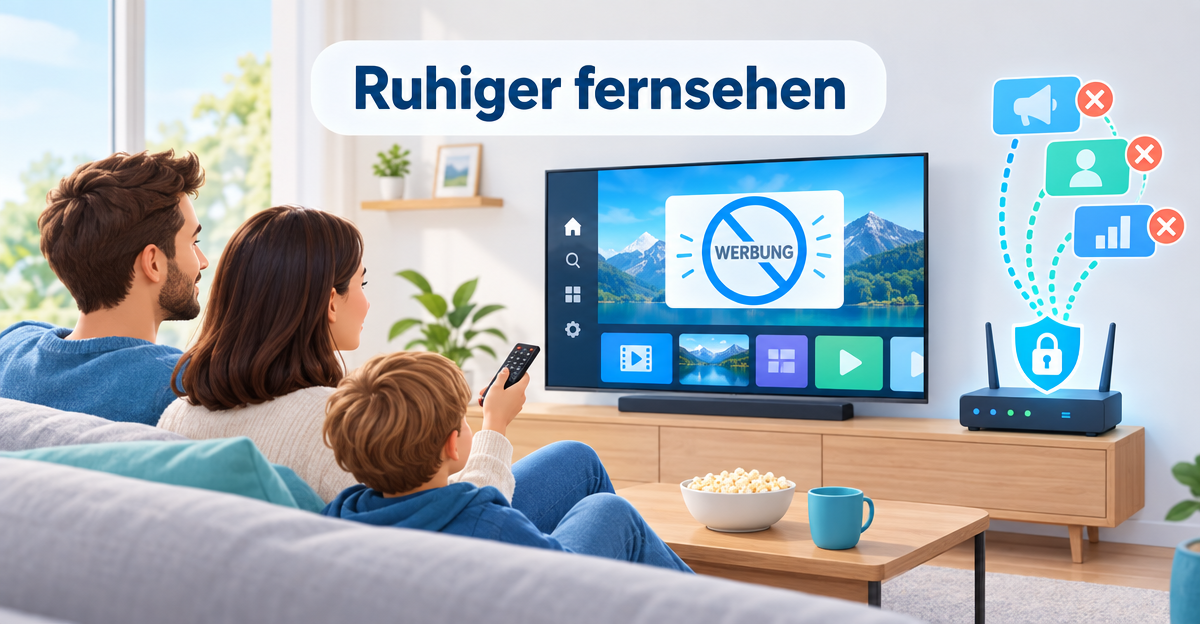
Beim Thema Samsung TV Werbung ausschalten gilt: Ganz werbefrei wird der Fernseher nicht, aber es wird deutlich ruhiger. In den Einstellungen schaltest du personalisierte Werbung und die Auswertung deines Fernsehverhaltens ab. Ein DNS-Filter im Heimnetz blockiert zusätzlich viele Werbe- und Tracking-Adressen der Hersteller. Bei LG läuft es im Kern genauso.
Warum zeigt mein Smart TV überhaupt Werbung?
Ein Smart TV ist ein kleiner Computer mit Bildschirm. Die Hersteller verdienen nicht nur am Gerät, sondern auch an dem, was darauf läuft. Deshalb begegnet dir Werbung an drei Stellen:
- Startmenü: Kacheln mit Serien, Filmen oder Apps, die Platz für Werbung nutzen.
- Gratis-Kanäle: Angebote wie Samsung TV Plus oder ähnliche Dienste bei LG finanzieren sich über Werbeblöcke.
- Datenauswertung: Das Gerät kann erfassen, was du schaust, und daraus Werbung ableiten.
Das ist kein Fehler an deinem Gerät. Es gehört zum Geschäftsmodell. Du kannst aber einiges einschränken.
So schaltest du in den Einstellungen Werbung und Auswertung ab
Die genauen Menüpunkte unterscheiden sich je nach Modell, Baujahr und Softwarestand. Die Namen ändern sich oft. Die folgenden Schritte zeigen deshalb nur die Richtung. Wenn ein Punkt bei dir anders heißt, such nach ähnlichen Begriffen wie „Datenschutz“, „Werbung“ oder „Nutzungsbedingungen“.
- Einstellungen öffnen: Gehe über die Fernbedienung in das Hauptmenü der Einstellungen. Meist gibt es einen Bereich wie „Allgemein“, „Support“ oder „Datenschutz“.
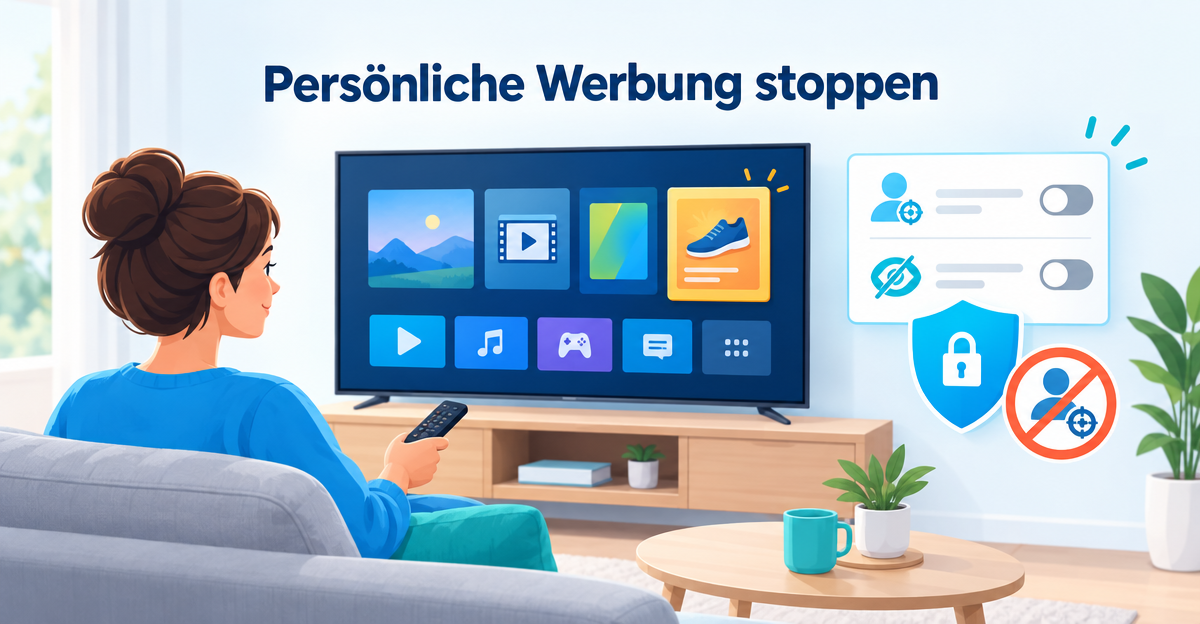
- Personalisierte Werbung ausschalten: Suche einen Punkt zu interessenbasierter oder personalisierter Werbung. Schalte ihn aus.
- Auswertung des Fernsehverhaltens abschalten: Dahinter steckt die automatische Inhaltserkennung, kurz ACR. Das Gerät erkennt dabei, was gerade auf dem Bildschirm läuft. Je nach Modell heißt der Punkt etwas anders, zum Beispiel Auswertung von Sehgewohnheiten oder Zuschauerinformationen. Schalte ihn aus.
- Zustimmungen prüfen: Beim ersten Einrichten hast du vermutlich mehrere Nutzungsbedingungen mit „Zustimmen“ bestätigt. Schau in den Datenschutz- oder Rechtshinweisen nach, welche Zustimmungen aktiv sind, und widerrufe, was du nicht möchtest.
- Fernseher neu starten: Manche Änderungen greifen erst nach einem Neustart.
TippNach einem größeren Software-Update lohnt sich ein zweiter Blick. Manchmal erscheinen neue Zustimmungen, die vorher nicht da waren.
Samsung: Was sich ändern lässt
Bei Samsung-Geräten findest du die Datenschutz- und Werbeeinstellungen meist im Bereich „Allgemein“ oder „Support“. Dort lassen sich Werbung nach Interessen und die Auswertung der Sehgewohnheiten ausschalten.
Samsung TV Plus ist ein eigener Dienst mit Gratis-Kanälen. Die Werbung zwischen den Sendungen gehört dort zum Angebot. Wenn du den Dienst nicht nutzt, lass ihn einfach links liegen. Ob sich die Kachel im Startmenü ausblenden lässt, hängt vom Modell ab.
LG: LG TV Werbung deaktivieren
Auch bei LG gibt es meist einen Bereich für Datenschutz und Nutzungsbedingungen. Dort kannst du Werbung nach Interessen und die Auswertung deines Fernsehverhaltens ausschalten. Je nach Modell und Software steht dahinter ein anderer Name. Wenn du bei der Einrichtung vieles bestätigt hast, rufe die Liste der Zustimmungen auf und nimm sie einzeln zurück.
Auch LG blendet im Startmenü Empfehlungen und Werbekacheln ein. Einige lassen sich ausblenden, andere nicht. Das hängt vom Modell ab.
Die Grenzen der Einstellungen
Die GrenzenDie Einstellungen schalten vor allem die personalisierte Variante ab. Das heißt nicht, dass die Werbung verschwindet. Werbekacheln im Startmenü und Werbeblöcke in Gratis-Kanälen können bleiben, nur eben ohne Anpassung an dich. Ob ein Hersteller im Hintergrund trotzdem Adressen kontaktiert, siehst du im Menü nicht.
Was bringt ein DNS-Filter gegen Fernseher-Werbung?
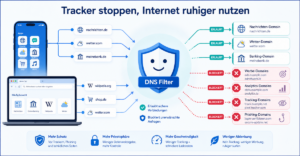
DNS ist das Telefonbuch des Internets. Dein Fernseher fragt dort nach, wenn er eine Adresse erreichen will, zum Beispiel einen Werbeserver. Ein DNS-Filter sagt bei bekannten Werbe- und Tracking-Adressen einfach „gibt es nicht“. Der Fernseher bekommt dann keine Antwort, und die Anfrage läuft ins Leere. Wie das genau funktioniert, erklärt der Beitrag DNS-Filterung einfach erklärt.
Das hilft bei Smart TVs gut, weil sie im Hintergrund oft Adressen von Herstellern, Werbenetzwerken und Statistikdiensten abfragen. Mehr dazu liest du in Warum auch Geräte ohne Browser nach Domains fragen.
| Werbeart | Einstellungen | DNS-Filter |
|---|---|---|
| Personalisierte Werbung | Lässt sich abschalten | Blockiert viele Werbeadressen |
| Auswertung des Fernsehverhaltens | Lässt sich abschalten | Blockiert viele Tracking-Adressen |
| Werbekacheln im Startmenü | Nur teilweise | Nur, wenn sie von eigenen Adressen kommen |
| Werbung in Gratis-Kanälen | Kaum | Meist nicht |
| Werbung in YouTube und Streaming-Apps | Nein | Nein |
Was auch mit DNS-Filter bleibt
Die GrenzenKommt eine Werbekachel von denselben Servern wie die Inhalte, kann der Filter sie nicht trennen. Sperrt er die Adresse, würde auch der Inhalt verschwinden. Dasselbe gilt für Werbung innerhalb von YouTube oder anderen Streaming-Apps. Werbung innerhalb von YouTube kann ein DNS-Filter nicht entfernen, denn sie kommt mit dem Video. Auch die Werbeblöcke in Gratis-Kanälen werden meist direkt mit dem Programm geliefert.
Eine ehrliche Erwartung ist deshalb: weniger Werbung und weniger Datenabfluss, aber kein „werbefreier“ Fernseher.
So hilft XIBRO SHIELD beim Fernseher
Dein Fernseher bekommt keine eigene WireGuard-Verbindung, denn dafür gibt es auf Smart TVs keine passende App. Mit XIBRO SHIELD schützt du ihn deshalb über den Router. Durch den Tunnel laufen nur die DNS-Anfragen, der übrige Datenverkehr geht wie gewohnt direkt ins Internet. Deine IP-Adresse und dein Standort ändern sich nicht. Die DNS-Filterung läuft auf unseren Servern in Deutschland.
Das geht in FAMILIE und ZUHAUSE. In SOLO gibt es keine Router-Funktion. Im Kundenkonto findest du eine WireGuard-Konfiguration für deinen Router. Du importierst sie in einen Router, der WireGuard unterstützt, etwa eine Fritz!Box. Das haben wir mit der Fritz!Box geprüft. Danach filtert XIBRO SHIELD Werbe-, Tracking- und bekannte Phishing-Adressen für alle Geräte im Heimnetz. Geräte hinter dem Router zählen nicht zum Geräte-Limit.
WichtigAlle Geräte hinter dem Router teilen sich dieselben Filterregeln. Einen eigenen Profil-Satz für den Fernseher gibt es nicht. Im Kundenkonto erscheint das ganze Heimnetz als ein Gerät, du siehst also nicht, was der Fernseher einzeln abfragt. Außerdem gilt der Schutz nur, solange der Fernseher in deinem Heimnetz ist.
Es gibt noch eine Einschränkung: Ein Fernseher mit fest eingestelltem DNS-Server oder eigenem verschlüsselten DNS kann den Filter teilweise umgehen. Die Schutzfunktion „DNS-Umgehung verhindern“ im Kundenkonto hilft dagegen, ist aber standardmäßig ausgeschaltet. Einen Schutz ohne Lücken versprechen wir nicht.
Wer erst einmal sehen möchte, wie ein DNS-Filter im Alltag wirkt, kann XIBRO SHIELD 7 Tage kostenlos testen. Der Test läuft auf einem Gerät und ohne Router, deinen Fernseher deckt er also nicht ab.
Was tun, wenn danach eine Funktion nicht mehr lädt?
Manchmal blockiert ein Filter eine Adresse, die eine App oder Funktion braucht. Dann bleibt zum Beispiel eine Kachel leer oder ein Dienst lädt nicht. Setze die betroffene Domain auf die Whitelist, also die Liste der erlaubten Adressen. So geht es Schritt für Schritt: DNS Whitelist und Blacklist einrichten. Ändere immer nur eine Adresse und teste danach.
Häufige Fragen
Kann ich Werbung auf dem LG-Fernseher komplett deaktivieren?
Komplett meistens nicht. Du kannst personalisierte Werbung und die Auswertung deines Fernsehverhaltens abschalten und Zustimmungen zurücknehmen. Werbekacheln im Startmenü und Werbung in Apps können bleiben. Wie die Punkte heißen, hängt vom Modell ab.
Warum zeigt mein Smart TV Werbung auf der Startseite?
Die Startseite ist für Hersteller eine wertvolle Fläche. Dort erscheinen Empfehlungen und bezahlte Platzierungen. Manche lassen sich in den Einstellungen anpassen oder ausblenden, andere nicht. Ein DNS-Filter hilft nur, wenn die Werbung von eigenen Werbeadressen kommt.
Lässt sich Werbung bei Samsung TV Plus abschalten?
Samsung TV Plus finanziert sich über Werbung. Ein Schalter, der sie ausblendet, ist uns nicht bekannt. Wenn dich die Werbeblöcke stören, nutzt du den Dienst am besten nicht oder weichst auf Mediatheken und andere Apps aus.
Entfernt ein DNS-Filter die Werbung in YouTube auf dem Fernseher?
Nein. Die Werbung in YouTube kommt von denselben Servern wie das Video. Ein DNS-Filter kann sie deshalb nicht entfernen. Er blockiert aber viele Tracking- und Werbeadressen im Hintergrund.
Fazit
Die Einstellungen sind der erste und wichtigste Schritt. Ein DNS-Filter ergänzt sie, indem er viele Werbe- und Trackingadressen im ganzen Heimnetz blockiert. Eine Garantie für einen werbefreien Fernseher gibt es nicht. Wenn du das Heimnetz einfach und ohne Technik-Gefummel filtern möchtest, schau auf xibro.de vorbei. Dort erfährst du, wie XIBRO SHIELD funktioniert.