Честный ответ на вопрос, как отключить рекламу на Samsung TV, такой: полностью без рекламы телевизор не станет, но станет заметно спокойнее. В настройках вы выключаете персонализированную рекламу и анализ того, что вы смотрите. DNS-фильтр в домашней сети дополнительно блокирует многие рекламные и трекинговые адреса производителей. На LG всё работает почти так же.
Почему мой Smart TV вообще показывает рекламу?
Smart TV – это маленький компьютер с экраном. Производители зарабатывают не только на самом устройстве, но и на том, что на нём работает. Поэтому реклама встречается вам в трёх местах:
- Главный экран: плитки с сериалами, фильмами или приложениями, которые используют место под рекламу.
- Бесплатные каналы: сервисы вроде Samsung TV Plus или похожие сервисы LG живут за счёт рекламных пауз.
- Анализ данных: устройство может фиксировать, что вы смотрите, и подбирать под это рекламу.
Это не неисправность вашего устройства. Это часть бизнес-модели. Но кое-что можно ограничить.
Как отключить рекламу и анализ в настройках
Точные пункты меню зависят от модели, года выпуска и версии программного обеспечения. Названия часто меняются. Поэтому шаги ниже лишь указывают направление. Если пункт у вас называется иначе, ищите похожие слова: «Конфиденциальность», «Реклама» или «Условия использования».
- Откройте настройки: пультом перейдите в главное меню настроек. Обычно там есть раздел вроде «Общие», «Поддержка» или «Конфиденциальность».
- Выключите персонализированную рекламу: найдите пункт о рекламе по интересам или персонализированной рекламе. Выключите его.
- Выключите анализ просмотра: за этим стоит автоматическое распознавание контента, сокращённо ACR. Устройство распознаёт, что именно сейчас на экране. В зависимости от модели пункт называется немного иначе, например анализ привычек просмотра или информация о зрителе. Выключите его.
- Проверьте согласия: при первой настройке вы, скорее всего, подтвердили несколько условий использования кнопкой «Согласен». Посмотрите в разделе конфиденциальности или правовой информации, какие согласия активны, и отзовите те, что вам не нужны.
- Перезапустите телевизор: некоторые изменения действуют только после перезапуска.
СоветПосле большого обновления программного обеспечения стоит проверить ещё раз. Иногда появляются новые согласия, которых раньше не было.
Samsung: что можно изменить
На устройствах Samsung настройки конфиденциальности и рекламы обычно в разделе «Общие» или «Поддержка». Там можно выключить рекламу по интересам и анализ привычек просмотра.
Samsung TV Plus – отдельный сервис с бесплатными каналами. Реклама между передачами там – часть предложения. Если вы сервисом не пользуетесь, просто не открывайте его. Можно ли скрыть плитку на главном экране, зависит от модели.
LG: как отключить рекламу на телевизоре LG
На LG тоже обычно есть раздел конфиденциальности и условий использования. Там можно выключить рекламу по интересам и анализ того, что вы смотрите. В зависимости от модели и программного обеспечения пункт может называться иначе. Если при настройке вы многое подтвердили, откройте список согласий и отзовите их по одному.
LG тоже показывает на главном экране рекомендации и рекламные плитки. Некоторые можно скрыть, другие – нет. Это зависит от модели.
Границы настроек
ГраницыНастройки выключают прежде всего персонализированный вариант. Это не значит, что реклама исчезнет. Рекламные плитки на главном экране и рекламные паузы в бесплатных каналах могут остаться – просто уже не под вас. Обращается ли производитель в фоне к каким-то адресам, меню вам не покажет.
Что даёт DNS-фильтр против рекламы на телевизоре?
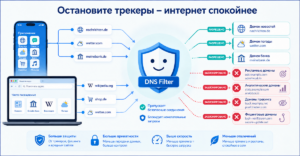
DNS – это телефонная книга интернета. Телевизор обращается туда, когда хочет добраться до адреса, например рекламного сервера. На известные рекламные и трекинговые адреса DNS-фильтр просто отвечает «такого нет». Телевизор не получает ответа, и запрос никуда не ведёт. Как именно это работает, объясняет статья DNS-фильтрация простыми словами.
Для Smart TV это хорошо работает, потому что они часто в фоне обращаются к адресам производителей, рекламных сетей и сервисов статистики. Подробнее – в статье Почему даже устройства без браузера запрашивают домены.
| Тип рекламы | Настройки | DNS-фильтр |
|---|---|---|
| Персонализированная реклама | Можно выключить | Блокирует многие рекламные адреса |
| Анализ просмотра | Можно выключить | Блокирует многие трекинговые адреса |
| Рекламные плитки на главном экране | Только частично | Только если они приходят с отдельных адресов |
| Реклама в бесплатных каналах | Почти нет | Чаще всего нет |
| Реклама в YouTube и стриминговых приложениях | Нет | Нет |
Что остаётся даже с DNS-фильтром
ГраницыЕсли рекламная плитка приходит с тех же серверов, что и содержимое, фильтр не может их разделить. Если заблокировать адрес, исчезло бы и содержимое. То же касается рекламы внутри YouTube или других стриминговых приложений. Рекламу внутри YouTube DNS-фильтр убрать не может, потому что она приходит вместе с видео. Рекламные паузы в бесплатных каналах тоже обычно поставляются прямо с программой.
Так что честное ожидание такое: меньше рекламы и меньше данных, утекающих из дома, но не телевизор «без рекламы».
Как XIBRO SHIELD помогает с телевизором
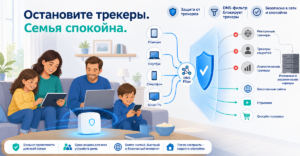
Отдельного соединения WireGuard телевизор не получает, потому что для Smart TV нет подходящего приложения. Поэтому с XIBRO SHIELD вы защищаете его через роутер. По туннелю идут только DNS-запросы, остальной трафик, как и раньше, идёт напрямую в интернет. Ваш IP-адрес и местоположение не меняются. DNS-фильтрация работает на наших серверах в Германии.
Это возможно в FAMILIE и ZUHAUSE. В SOLO функции роутера нет. В кабинете вы найдёте конфигурацию WireGuard для своего роутера. Вы импортируете её в роутер с поддержкой WireGuard, например FRITZ!Box. С FRITZ!Box мы это проверили. После этого XIBRO SHIELD фильтрует рекламные, трекинговые и известные фишинговые адреса для всех устройств домашней сети. Устройства за роутером не учитываются в лимите устройств.
ВажноВсе устройства за роутером имеют одни и те же правила фильтрации. Отдельного набора профилей для телевизора нет. В кабинете вся домашняя сеть отображается как одно устройство, так что вы не видите, что именно запрашивает телевизор. Кроме того, защита действует только пока телевизор в вашей домашней сети.
Есть ещё одно ограничение: телевизор с жёстко заданным DNS-сервером или собственным зашифрованным DNS может частично обходить фильтр. Против этого помогает функция защиты «Без обхода DNS» в кабинете, но по умолчанию она выключена. Защиты без единой лазейки мы не обещаем.
Если сначала хотите увидеть, как DNS-фильтр работает в повседневной жизни, можете бесплатно тестировать XIBRO SHIELD 7 дней. Тест работает на одном устройстве и без роутера, так что телевизор он не охватывает.
Что делать, если после этого какая-то функция не загружается?
Иногда фильтр блокирует адрес, нужный приложению или функции. Тогда, например, плитка остаётся пустой или сервис не загружается. Добавьте соответствующий домен в Whitelist – список разрешённых адресов. Как это сделать шаг за шагом: Как настроить DNS Whitelist и Blacklist. Меняйте только один адрес за раз и после этого проверяйте.
Частые вопросы
Можно ли полностью отключить рекламу на телевизоре LG?
Чаще всего не полностью. Вы можете выключить персонализированную рекламу и анализ просмотра и отозвать согласия. Рекламные плитки на главном экране и реклама в приложениях могут остаться. Как называются пункты, зависит от модели.
Почему мой Smart TV показывает рекламу на главном экране?
Главный экран – ценное место для производителей. Там появляются рекомендации и оплаченные размещения. Некоторые можно настроить или скрыть в настройках, другие – нет. DNS-фильтр помогает только тогда, когда реклама приходит с отдельных рекламных адресов.
Можно ли отключить рекламу в Samsung TV Plus?
Samsung TV Plus финансируется рекламой. Переключателя, который бы её скрывал, мы не знаем. Если рекламные паузы мешают, лучше не пользоваться сервисом или перейти на медиатеки телеканалов и другие приложения.
Убирает ли DNS-фильтр рекламу в YouTube на телевизоре?
Нет. Реклама в YouTube приходит с тех же серверов, что и видео. Поэтому DNS-фильтр не может её убрать. Зато он блокирует многие трекинговые и рекламные адреса в фоне.
Вывод
Настройки – первый и самый важный шаг. DNS-фильтр дополняет их, блокируя многие рекламные и трекинговые адреса во всей домашней сети. Гарантии телевизора без рекламы не существует. Если хотите фильтровать домашнюю сеть просто и без технической суеты, загляните на xibro.de. Там вы узнаете, как работает XIBRO SHIELD.