
Um Werbung auf dem Handy zu entfernen, such zuerst die Ursache. Meist steckt eine kürzlich installierte App dahinter, eine erlaubte Website-Benachrichtigung oder Werbung in kostenlosen Apps und Spielen. Die ersten beiden stoppst du selbst in den Einstellungen. Gegen viel Werbung in Apps kann ein DNS-Filter helfen.
Werbung auf dem Handy entfernen: Woher kommt sie?
Hast du ständig Werbung auf dem Handy, steckt meist eine von drei Ursachen dahinter. Die Tabelle zeigt, woran du sie erkennst und was hilft.
| Ursache | Woran du es erkennst | Was hilft |
|---|---|---|
| Aggressive App | Vollbild-Werbung oder Anzeigen auf dem Startbildschirm, auch ohne offene App | App finden und deinstallieren |
| Website-Benachrichtigung | Meldungen in der Benachrichtigungsleiste, auch wenn der Browser zu ist | Berechtigung im Browser entziehen |
| Werbung in Apps und Spielen | Banner und Videos mitten in einer App | Bezahlversion, andere App oder DNS-Filter |
Werbung auf dem Startbildschirm oder als Vollbild: Welche App ist schuld?
Taucht Werbung außerhalb von Apps auf, etwa beim Entsperren, auf dem Startbildschirm oder als Vollbild über anderen Apps, ist fast immer eine App der Auslöser. Meist eine, die du erst vor Kurzem installiert hast. Oft ist es eine kostenlose Taschenlampe, ein kleines Spiel oder ein Hilfsprogramm.
So gehst du vor:
- Zeitpunkt klären: Wann fing die Werbung an? Welche App kam kurz davor aufs Handy?
- App-Liste öffnen: Schau in den Einstellungen deine App-Liste durch. Je nach Modell heißt der Menüpunkt etwas anders. Suche Apps, die du nicht kennst oder nicht brauchst.
- Berechtigungen prüfen (Android): Auf vielen Android-Handys darf eine App sich über anderen Apps einblenden. Den passenden Menüpunkt findest du je nach Hersteller unter etwas anderem Namen. Entziehe die Berechtigung bei Apps, die sie nicht brauchen.
- Verdächtige App deinstallieren: Starte das Handy danach neu und beobachte ein paar Stunden.
- Nicht fertig? Nimm die nächstjüngere App aufs Korn. Immer nur eine auf einmal, so erkennst du den Übeltäter.
AchtungInstalliere nie eine „Reinigungs-App“ oder einen „Virenscanner“, weil dir eine Werbeanzeige das empfiehlt. Solche Anzeigen behaupten gern, dein Handy sei „infiziert“. Oft ist genau diese App das eigentliche Problem.
Pop-ups und Benachrichtigungen von Websites: So entziehst du die Berechtigung
Manchmal fragt eine Website: „Benachrichtigungen zulassen?“ Ein Tipp auf „Zulassen“ genügt, und die Seite darf dir jederzeit Meldungen schicken, auch Werbung. Das fühlt sich dann an wie Pop-up-Werbung auf dem Handy, obwohl keine App schuld ist.
- Öffne die Einstellungen deines Browsers.
- Suche den Bereich für Website-Einstellungen oder Benachrichtigungen. Je nach Browser und Modell heißt der Menüpunkt etwas anders.
- Sieh dir die Liste der Seiten an, die dir Meldungen senden dürfen.
- Entziehe die Berechtigung bei jeder Seite, die du nicht kennst oder nicht willst.
- Prüfe zusätzlich in den Handy-Einstellungen im Bereich Benachrichtigungen, welche Apps dir Meldungen schicken dürfen.
Für normale Pop-up-Fenster im Browser gibt es meist einen Pop-up-Blocker in den Browser-Einstellungen. Schalte ihn ein, falls er aus ist.
Gut zu wissenEin DNS-Filter entfernt Website-Benachrichtigungen nicht. Die Berechtigung entziehst du im Browser oder in den Handy-Einstellungen.
Warum gibt es so viel Werbung in Apps und Spielen?
Viele kostenlose Apps finanzieren sich über Anzeigen. Dafür laden sie Werbung von fremden Servern nach und melden oft nebenbei, was du tust. Das ist ärgerlich, aber meist kein Zeichen für Schadsoftware. Du hast mehrere Möglichkeiten:

- Bezahlversion: Viele Apps bieten gegen Geld eine Version ohne Werbung an. Wenn du die App täglich nutzt, ist das oft die einfachste Lösung.
- Andere App: Für fast jede Aufgabe gibt es Alternativen. Schau, welche mit weniger Werbung auskommt.
- Datenschutz-Einstellungen: Du kannst personalisierte Werbung einschränken. Das verringert nicht die Menge, aber die Anzeigen passen weniger genau zu dir. Je nach System heißt der Punkt anders.
- DNS-Filter: Er blockiert viele bekannte Werbe- und Trackingadressen in allen Apps gleichzeitig. Warum Apps überhaupt bei solchen Adressen anklopfen, erklärt der Beitrag Tracker in Apps blockieren.
Checkliste: In dieser Reihenfolge vorgehen
- Neue Apps der letzten Wochen prüfen und verdächtige deinstallieren.
- Apps mit der Berechtigung zum Einblenden über anderen Apps kontrollieren.
- Im Browser die Benachrichtigungen unbekannter Websites entziehen.
- Pop-up-Blocker im Browser einschalten.
- Bei Werbung in einzelnen Apps: Bezahlversion oder Alternative prüfen.
- Keine „Reinigungs-App“ aus einer Anzeige installieren.
Wo die Handy-Einstellungen aufhören
Mit Bordmitteln kommst du gegen Vollbild-Werbung und Website-Meldungen weit. Gegen die Werbung innerhalb von Apps und Spielen können die Einstellungen aber wenig tun. Sie liefert die App selbst oder ihr Werbenetzwerk, und du kannst sie nicht einfach abschalten.
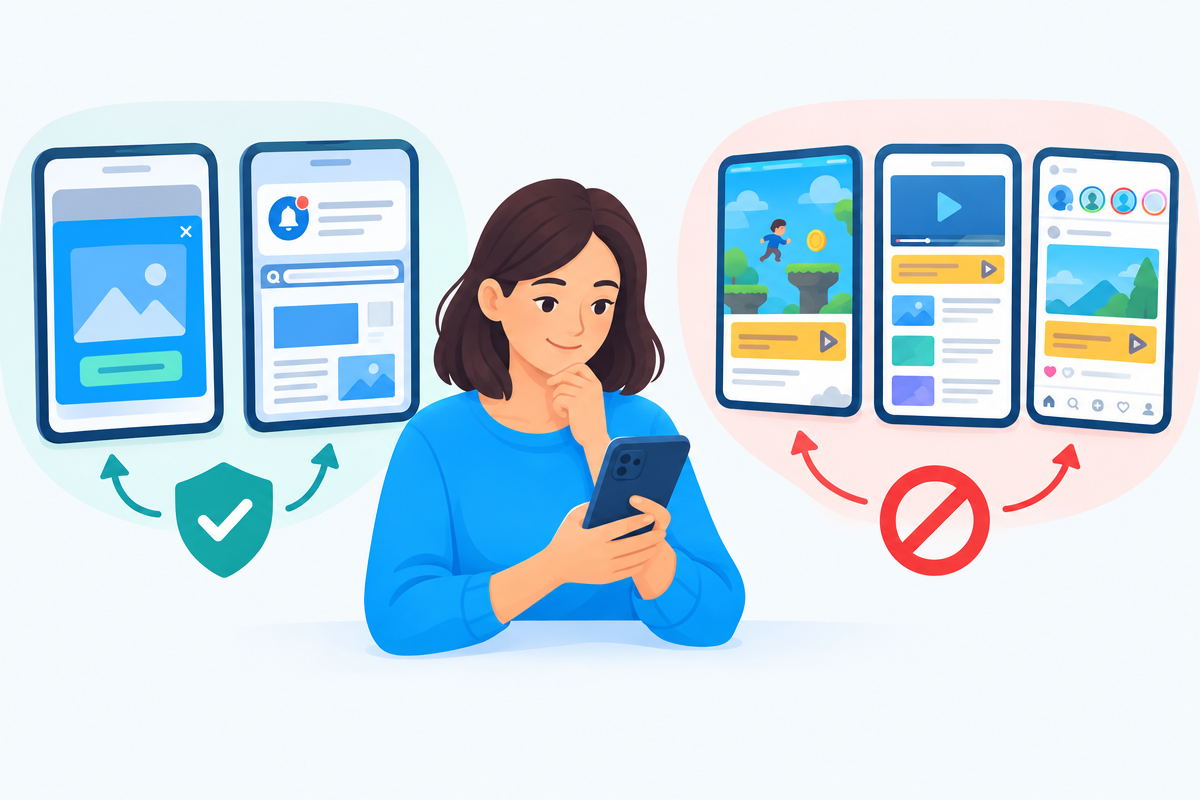
Die GrenzenWerbung innerhalb von YouTube oder im Instagram-Feed kann ein DNS-Filter nicht entfernen. Sie kommt von denselben Servern wie der Inhalt selbst. Dagegen hilft nur das Bezahlangebot des jeweiligen Dienstes.
Hilft ein DNS-Filter wie XIBRO SHIELD gegen Werbung in Apps?
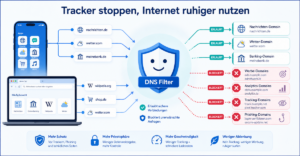
DNS ist das Telefonbuch des Internets. Bevor eine App Werbung lädt, fragt dein Handy dort nach der Adresse des Werbeservers. Ein DNS-Filter antwortet bei bekannten Werbe- und Trackingadressen nicht mit einer brauchbaren Adresse. Die Anzeige wird dann gar nicht erst geladen.
XIBRO SHIELD macht das über die App WireGuard auf deinem Handy. Es ist kein klassisches VPN: Deine IP-Adresse und dein Land bleiben gleich. Durch den Tunnel laufen nur die DNS-Anfragen, alles andere geht direkt wie sonst. Die DNS-Filterung läuft auf unseren Servern in Deutschland, mit „Server in Deutschland, DNS-Protokolle ohne deine IP-Adresse und mit automatischer Löschung nach 91 Tagen“.
Das leistet der Filter:
- Er blockiert viele Werbe- und Trackingdomains in allen Apps und im Browser, zu Hause und unterwegs, solange die WireGuard-Verbindung eingeschaltet ist.
- Er blockiert beim Öffnen eines Links bekannte Phishing-Domains. Die Nachricht selbst kommt trotzdem an.
Das leistet er nicht:
- Nicht jede Anzeige verschwindet. YouTube-Werbung bleibt, ebenso Werbung im Instagram- oder Facebook-Feed.
- Website-Benachrichtigungen bleiben bestehen. Die entziehst du im Browser.
- SMS, WhatsApp und E-Mails werden nicht geprüft.
- Schaltest du die WireGuard-Verbindung aus, filtert nichts mehr auf diesem Handy.
Ausprobieren geht ohne Risiko: 7 Tage kostenlos testen – ohne Kundenkonto und ohne Zahlungsdaten. Ein Gerät, voller Schutz – nach 7 Tagen endet der Test von selbst. Danach schaltest du die Verbindung „XIBRO-Test“ in WireGuard aus oder löschst sie, sonst öffnet das Handy keine Seiten mehr. Wie das geht, steht in der Schritt-für-Schritt-Anleitung zum Test.
Häufige Fragen
Warum habe ich plötzlich Werbung auf dem Handy?
Meist liegt es an einer App, die du kürzlich installiert hast, oder an einer Website, der du Benachrichtigungen erlaubt hast. Denk zurück, was kurz vor dem ersten Auftauchen passiert ist. Das grenzt die Ursache schnell ein.
Wie werde ich Pop-up-Werbung auf dem Handy los?
Schalte im Browser den Pop-up-Blocker ein und entziehe unbekannten Websites die Berechtigung für Benachrichtigungen. Erscheint Werbung außerhalb des Browsers, such die verdächtige App und deinstalliere sie. Die Menünamen unterscheiden sich je nach Modell.
Kann ich Werbung auf dem Handy blockieren – komplett?
Du kannst Werbung auf dem Handy blockieren, aber nicht komplett. Ein DNS-Filter hält viele Werbe- und Trackingadressen fern. Anzeigen, die vom selben Server wie der Inhalt kommen, etwa in YouTube oder im Instagram-Feed, bleiben sichtbar.
Ist Werbung auf dem Handy ein Zeichen für einen Virus?
Nicht unbedingt. Meist ist es eine aufdringliche App oder eine erlaubte Website-Meldung. Hast du auf eine verdächtige Anzeige hin Daten eingegeben oder bezahlt, sprich mit deiner Bank. Tipps zum Alltag mit riskanten Links findest du in Ein Link zu viel.
Fazit
Erst die Ursache finden, dann gezielt handeln: App löschen, Benachrichtigungen entziehen, bei Werbung in Apps zur Bezahlversion greifen oder einen DNS-Filter nutzen. Wenn du Letzteres in Ruhe ausprobieren möchtest, findest du den kostenlosen Test auf xibro.de.