DNS-фильтр Fritz!Box – это рекламоблокер прямо в роутере: с FRITZ!OS 8.50 компания AVM добавляет в роутер DNS-фильтр со списками блокировки. Он действует на все устройства в домашней сети, и вам ничего не нужно устанавливать на самих устройствах. Он заканчивается у входной двери: в мобильной сети он вас не защищает, а реклама, которая приходит с тех же серверов, что и содержимое, остаётся.
Что умеет DNS-фильтр Fritz!Box?
У каждого сайта есть имя, например beispiel.de. Вашему устройству нужен адрес. Для этого оно обращается к DNS-сервису – своего рода телефонной книге интернета. Как именно это происходит, объясняет статья DNS-фильтрация простыми словами.
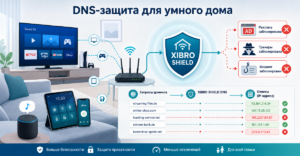
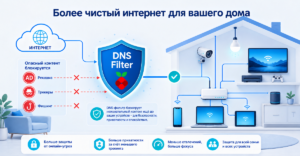
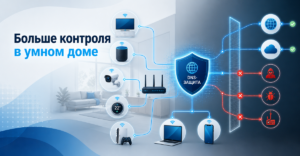
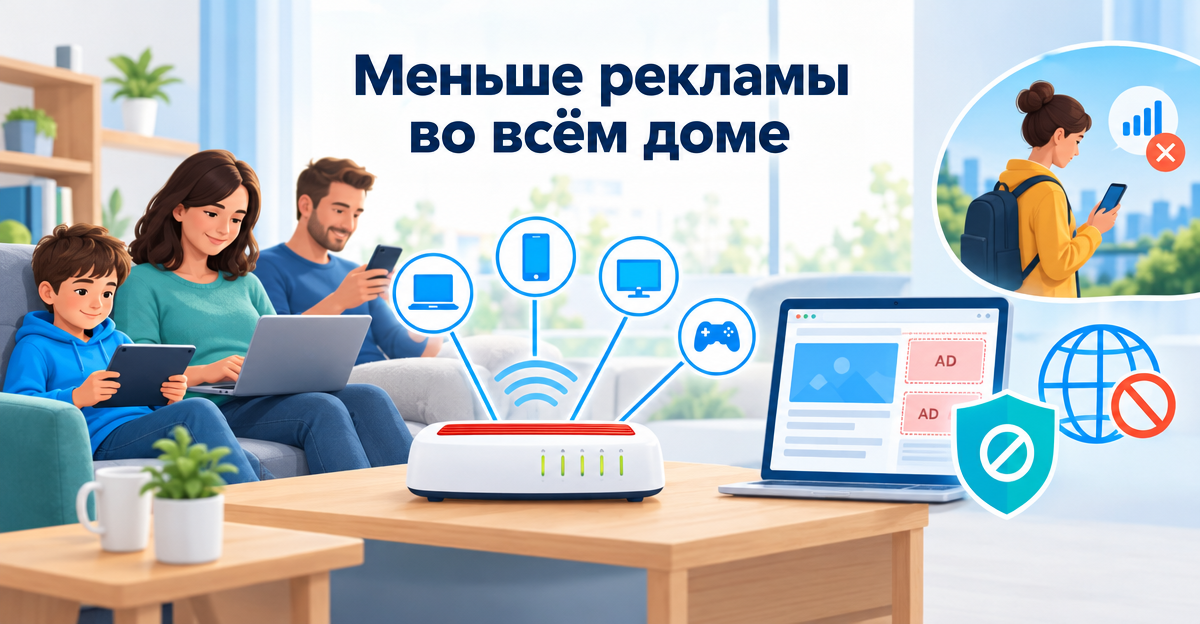
DNS-фильтр следит за этим запросом. Если домен есть в списке блокировки, устройство не получает адрес. Реклама или трекер тогда не загружается. DNS-фильтр в роутере действует на все устройства домашней сети, потому что большинство устройств по умолчанию обращаются к Fritz!Box. Телефон, ноутбук, Smart TV и консоль охвачены одновременно. Ничего настраивать на устройствах не нужно.
Полезно знатьDNS-фильтр не меняет ни ваш IP-адрес, ни местоположение. Он лишь блокирует домены, которые есть в списках.
Если честно: для многих домохозяйств встроенный фильтр – хороший старт. Он уже есть в роутере, который у вас и так стоит. Если вы хотите дома меньше рекламы и трекинга, часто этого уже много.
Как настроить DNS-фильтр Fritz!Box?
Названия меню зависят от модели и версии FRITZ!OS. Поэтому мы описываем порядок действий без точных путей меню.
- Проверьте версию: откройте интерфейс роутера в браузере, обычно по адресу fritz.box, и войдите. На обзорной странице видно, какая версия FRITZ!OS работает.
- Проверьте обновления: если ваша версия старше 8.50, посмотрите в разделе обновлений, есть ли для вашей модели более новая версия. Не каждая модель получает каждую версию.
- Найдите функцию фильтра: поищите в интерфейсе настройки фильтров или DNS (Filter, DNS). В зависимости от модели пункт меню называется немного по-разному. Если вы его не находите, функция, вероятно, недоступна для вашей модели или версии.
- Включите списки блокировки: активируйте предложенные списки против рекламы и трекеров. Начните со стандартных настроек. Больше списков не означает автоматически больше защиты, зато сайты чаще ломаются.
- Сохраните и проверьте: откройте новостной сайт с большим количеством рекламы и обновите страницу. Часто рекламные места остаются пустыми или становятся меньше. При необходимости перезапустите телефон или ноутбук, чтобы старые записи исчезли.
- Проверьте исключения: если страница перестала нормально загружаться, посмотрите, разрешает ли интерфейс исключения. Можно ли это и как именно, написано в самом роутере или в справке AVM.
Советменяйте за раз только что-то одно. Так вы будете знать, какая настройка сломала страницу.
Где заканчивается фильтр Fritz!Box?
Фильтр в роутере удобен, но у него есть границы. Это касается любого фильтра в роутере, не только фильтра от AVM.
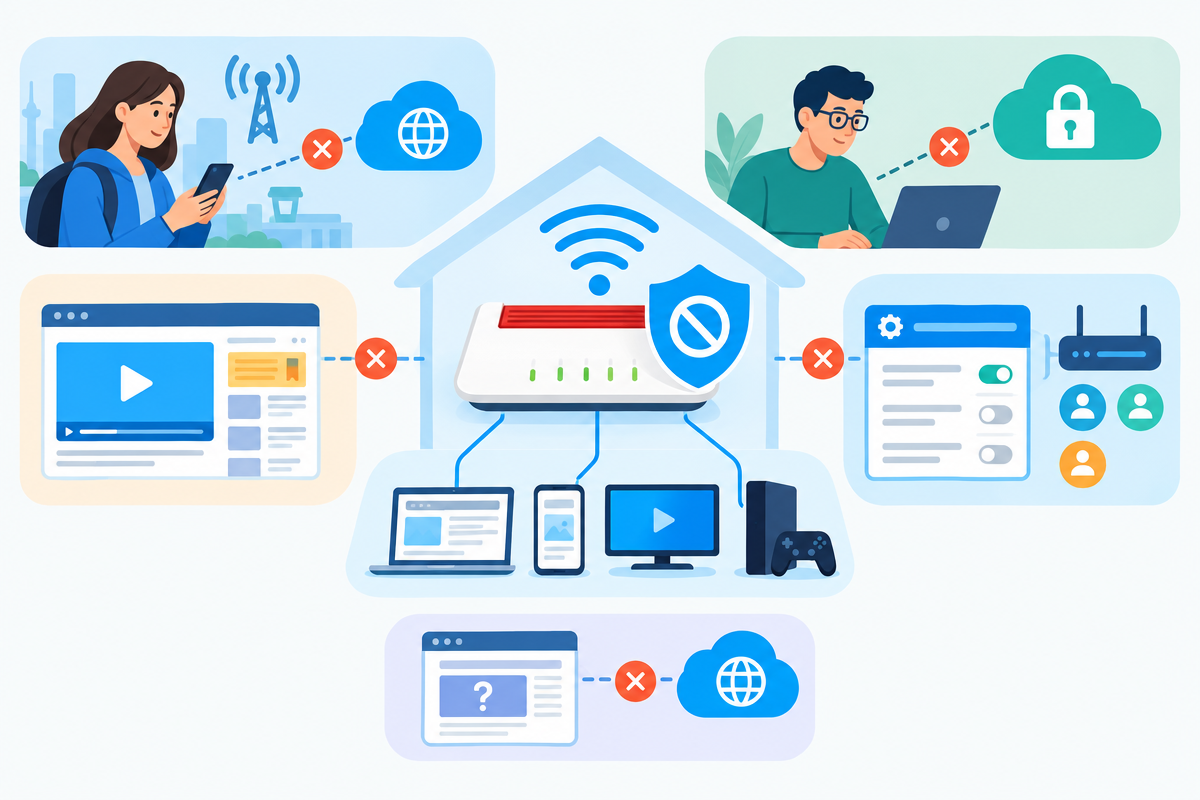
- Вне дома: в мобильной сети или в чужом Wi-Fi ваш телефон не обращается к вашему роутеру. Тогда фильтр не активен.
- Собственный зашифрованный DNS: некоторые браузеры и устройства используют собственный зашифрованный DNS-сервис, сокращённо DoH. Тогда они не обращаются к роутеру. Фильтр могут обходить и такие функции, как iCloud Private Relay. Подробнее – в статье Блокировка DNS over HTTPS.
- Реклама с того же сервера: рекламу внутри YouTube или в ленте Instagram DNS-фильтр убрать не может. Она приходит с тех же доменов, что и содержимое. Заблокируете домен – заблокируете и видео.
- Доступность: получит ли ваша модель фильтр и какие настройки он предлагает, зависит от модели и версии. Проверьте это в интерфейсе собственного роутера.
- Тонкие правила: можно ли фильтровать разные устройства или членов семьи по-разному, тоже зависит от модели и версии.
Границыни один DNS-фильтр не даёт гарантии. Новый сайт, которого ещё нет ни в одном списке, может проскочить.
Хватит ли вам встроенного фильтра?
Часто да. Его хватает, если устройства в основном выходят в сеть дома и у всех в домохозяйстве могут быть одинаковые правила. Тогда роутер – хороший рекламоблокер для всей домашней сети.
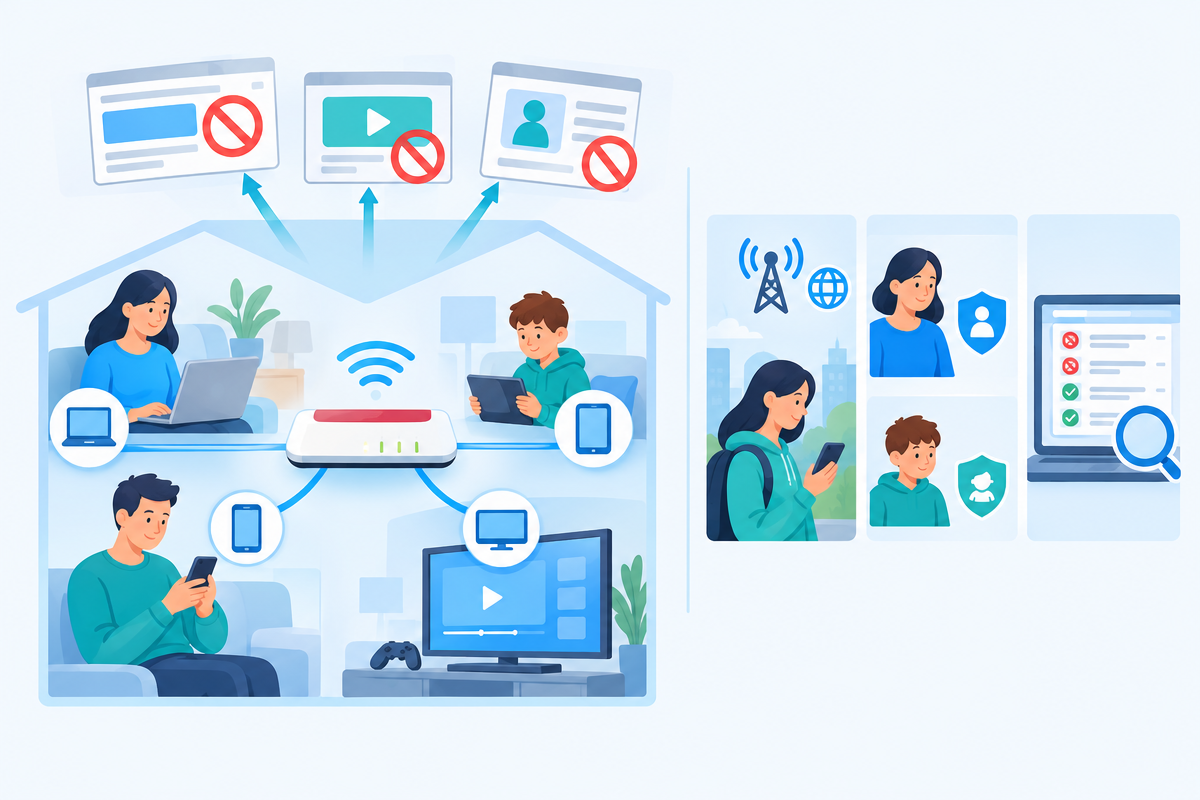
Сложнее становится в трёх случаях. Вы хотите фильтровать и вне дома. Детям и родителям нужны разные правила. Или вы хотите видеть, что именно было отфильтровано. Тогда стоит что-то добавить.
Что добавляет XIBRO SHIELD?
XIBRO SHIELD – это сервис DNS-фильтрации, а не классический VPN. Классический VPN перенаправляет весь ваш трафик. У нас через туннель WireGuard проходят только DNS-запросы. Всё остальное идёт напрямую, как обычно. Ваш IP-адрес и ваша страна не меняются. DNS-фильтрация работает на наших серверах в Германии. Вышестоящий резолвер предоставляет Cloudflare. DNS-журналы не содержат вашего IP-адреса и автоматически удаляются через 91 день.
- Вне дома: устройства с собственной конфигурацией WireGuard защищены в любой сети, пока соединение включено. Если вы его выключите, фильтрации больше нет.
- Профили: FAMILIE предлагает до 3 профилей, ZUHAUSE – профили без ограничения, каждый со своими правилами.
- Статистика: в кабинете клиента вы видите, сколько запросов было отфильтровано и какие домены были заблокированы.
- Предотвращение обхода DNS: переключатель по умолчанию выключен. Включённый, он блокирует DoH известных поставщиков и iCloud Private Relay. DoH-сервис, к которому обращаются напрямую по IP-адресу, не распознаётся.
Fritz!Box можно использовать как HOME ROUTER. В FAMILIE и ZUHAUSE в кабинете клиента лежит конфигурация WireGuard для вашего роутера. Вы импортируете её в Fritz!Box, и фильтр действует на всю домашнюю сеть. С Fritz!Box это проверено. Все устройства за роутером используют общие правила фильтрации, в том числе Smart TV и консоль. Почему они вообще запрашивают домены, объяснено здесь. Устройства за роутером не входят в лимит устройств: FAMILIE предлагает 20 устройств + роутер, ZUHAUSE – 30 устройств + роутер.
Примечаниесейчас XIBRO SHIELD находится на этапе Early Access – тарифы пока можно активировать только по коду приглашения. Регулярные продажи начнутся позже.
Чтобы попробовать, есть тест: 7 дней бесплатно – без учётной записи клиента и без платёжных данных. Он работает на одном устройстве, без профилей и без роутера, и заканчивается сам через 7 дней. Как это сделать – шаг за шагом.
Частые вопросы
Можно ли блокировать рекламу с помощью Fritz!Box?
Да, если ваша модель и ваша версия FRITZ!OS предлагают DNS-фильтр. Он блокирует домены, которые есть в списках блокировки. Реклама, которая приходит с тех же серверов, что и содержимое, например в YouTube, всё равно остаётся.
Это DNS-фильтр Fritz!Box – рекламоблокер, как в браузере?
Не совсем. Рекламоблокер в браузере может скрывать отдельные элементы на странице. DNS-фильтр блокирует только целые домены. Зато он действует на все устройства, а также в приложениях, где нельзя установить расширение для браузера.
Можно ли использовать собственные списки фильтров?
Разрешает ли роутер собственные списки фильтров или предлагает только готовые, зависит от модели и версии. Посмотрите в интерфейсе или в справке AVM. В XIBRO SHIELD собственные списки блокировки добавить нельзя. Собственные домены вы вносите через Whitelist и Blacklist.
Работает ли фильтр и вне дома?
Фильтр в роутере действует только на устройства, которые сейчас выходят в сеть через ваш роутер. Вне дома нужно решение на самом устройстве. В XIBRO SHIELD это собственная конфигурация WireGuard, пока соединение включено.
Вывод: хороший старт с чёткими границами
DNS-фильтр Fritz!Box – разумный первый шаг. Он просто есть, действует на всю домашнюю сеть и не требует дополнительной установки. Его границы вы теперь знаете: вне дома, собственный зашифрованный DNS и реклама с того же сервера. Если вам этого достаточно, вы закончили. Если нет, на xibro.de можно спокойно посмотреть, что добавляет XIBRO SHIELD.